iPhoneの緊急SOSを誤って操作すると、「本当に119番へ発信された?」「履歴はどこで確認できる?」と不安になりますよね。
結論からいうと、Apple公式では緊急SOSだけを一覧表示する専用の履歴画面は確認できません。
実際に電話として発信された可能性を確認したい場合は、まず電話アプリの最近の通話を確認します。
ただし、履歴がないからといって「絶対に緊急通報されていない」とまでは断定できません。
この記事でわかること
- iPhone緊急SOSの履歴を確認する場所
- iOS 26で最近の通話を確認する方法
- 履歴がない場合の考え方
- カウントダウン途中でキャンセルした場合の考え方
- 誤発信してしまったときの対応
- 通話履歴の削除や復元について
iPhone緊急SOSの履歴はどこで確認できる?結論は電話アプリを確認
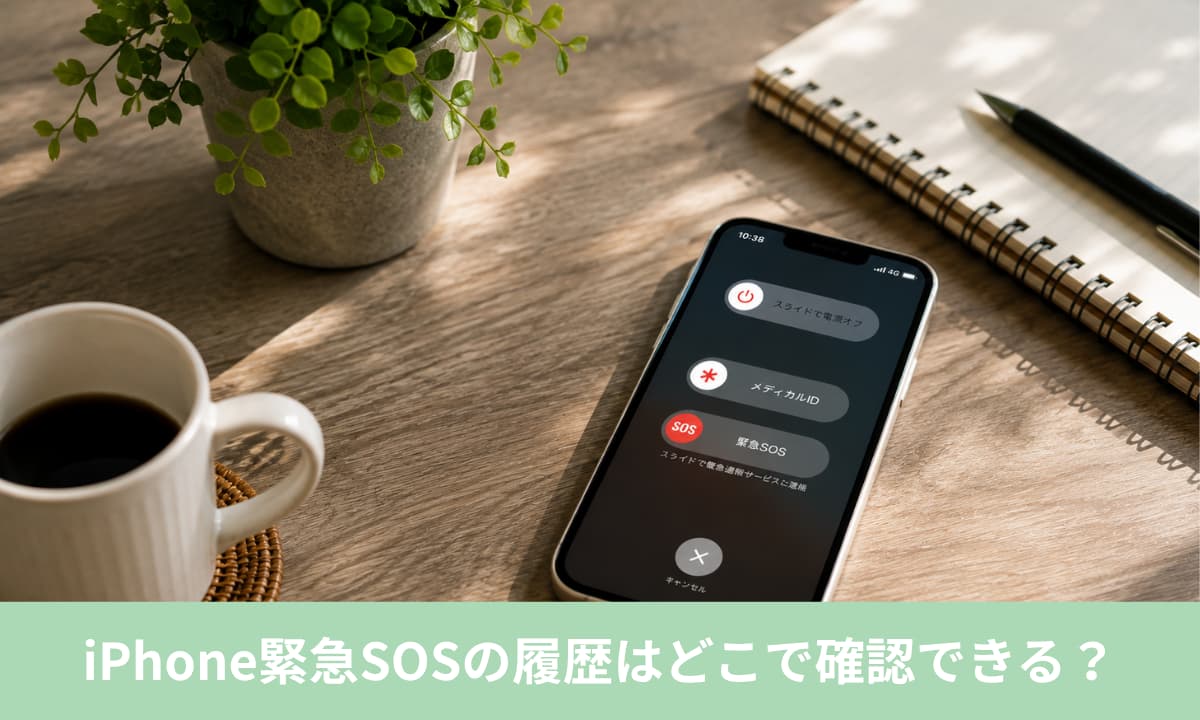
iPhoneには、過去の緊急SOSだけをまとめて確認できる専用の履歴画面は、Apple公式の案内では確認できません。
「緊急SOSを押したかもしれない」と気になった場合は、まず電話アプリの最近の通話を確認しましょう。
緊急SOS専用の履歴一覧は公式には確認されていない
設定の「緊急SOS」を開いても、過去に緊急SOSを作動させた日時が一覧で表示される仕組みは確認されていません。
そのため、専用のSOS履歴を探すのではなく、電話として発信された形跡がないかを電話アプリで確認します。
ただし、Appleは「緊急SOSから発信した電話が必ず通常の通話履歴に表示される」と明記しているわけではありません。
電話アプリの最近の通話は、発信の有無を確認するための重要な手がかりと考えるのが適切です。
なお、ヘルスケアアプリで確認できるのは主にメディカルIDや緊急連絡先です。
通常の緊急SOSについて、発信日時を一覧表示する履歴画面がヘルスケアアプリにあることはApple公式では確認できません。
iOS 26では「統合」は通話、「クラシック」は履歴から確認する
iOS 26では、電話アプリのレイアウトによって最近の通話を確認する場所が異なります。
- 統合レイアウト:電話アプリの「通話」を確認
- クラシックレイアウト:電話アプリの「履歴」を確認
以前のiOSを前提にした記事では「電話アプリを開いて履歴をタップ」と説明されていることがあります。
しかし、統合レイアウトを使っている場合は「履歴」というタブが見当たらないことがあります。
統合レイアウトなら「通話」、クラシックレイアウトなら「履歴」を見ると覚えておけば迷いにくいでしょう。
なお、衛星経由の緊急SOSは通常の音声通話とは仕組みが異なり、緊急通報サービスとテキストでやり取りする場合があります。
そのため、衛星経由の緊急SOSまで電話アプリの通話履歴だけで判断するのは避けましょう。
電話アプリに履歴がなければ緊急SOSは発信されていない?
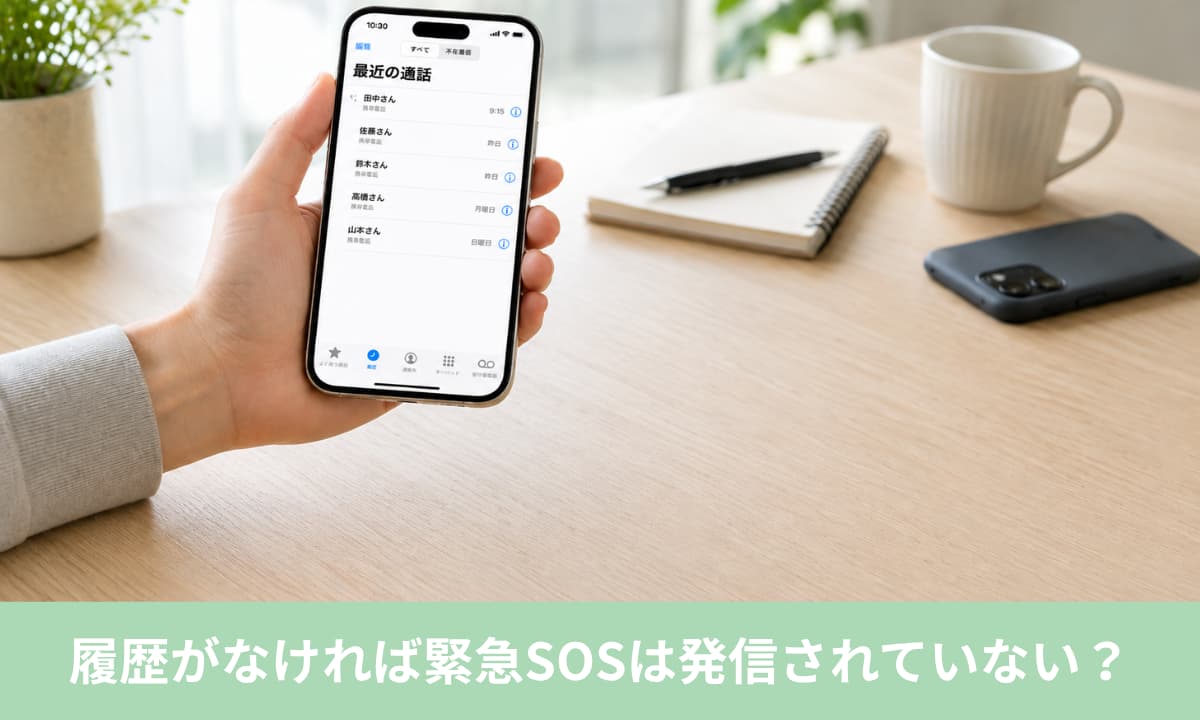
電話アプリを確認して該当する発信履歴がなければ、緊急通報として電話が完了していない可能性はあります。
ただし、「履歴がない=絶対に119番へ発信されていない」とは断定できません。
履歴がないだけで「絶対に発信されていない」とは断定できない
Apple公式では、電話アプリに履歴がなければ緊急SOSが発信されていないと判断できるとは案内していません。
そのため、履歴は発信の有無を判断する材料のひとつとして確認します。
- 該当時刻に発信履歴がある:通話の詳細を確認する
- 該当時刻に履歴がない:発信が完了していない可能性はあるが断定しない
- 119番につながった記憶がある:履歴より誤発信後の対応を優先する
特に、実際に119番につながった記憶がある場合は、「履歴が見つからないから大丈夫」と判断しないことが重要です。
カウントダウン途中でキャンセルした場合はどう考える?
iPhoneの緊急SOSは、設定された操作によってカウントダウンが始まり、その後に緊急通報サービスへ電話を発信する仕組みです。
そのため、カウントダウンが完了する前に正常にキャンセルできていれば、電話そのものが開始されていない可能性は高いと考えられます。
ただし、「カウントダウン途中でキャンセルすれば必ず通話履歴が残らない」という仕様までは、Apple公式では明確に確認できません。
カウントダウン途中で止め、電話アプリにも該当する発信履歴がない場合は、発信されていない可能性はありますが、100%とは断定しないのが安全です。
iPhoneの緊急SOSを間違えて発信したらどうする?
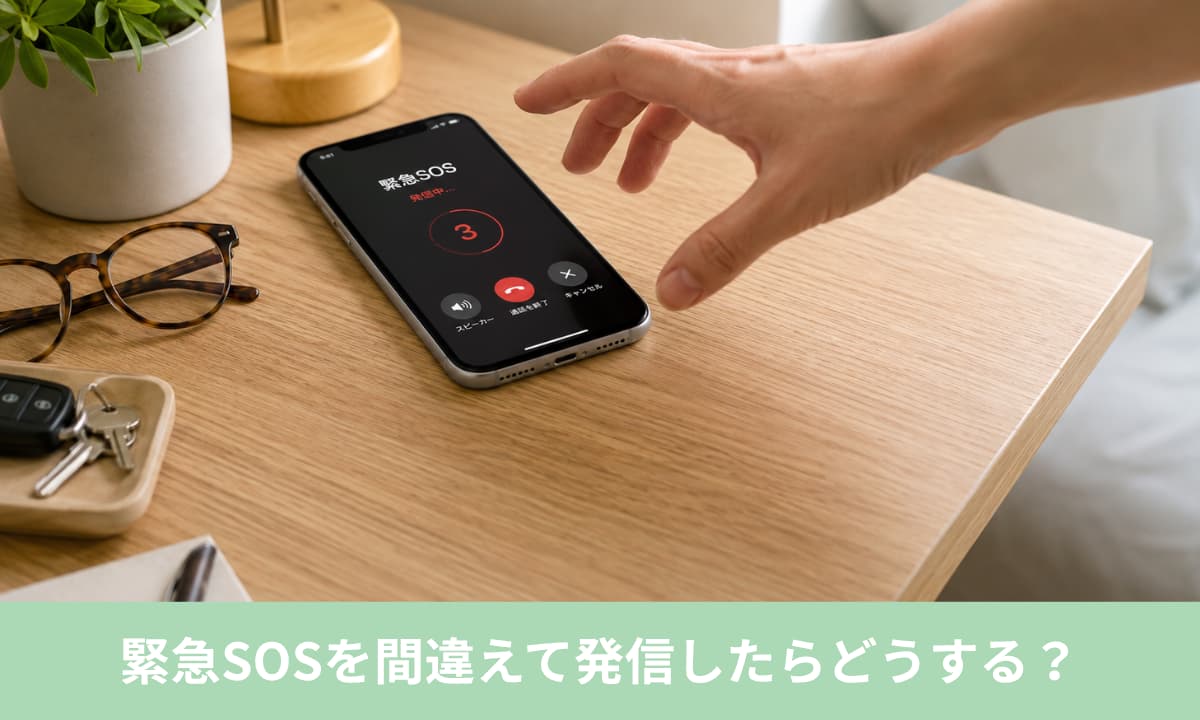
緊急SOSから誤って119番へ発信してしまった場合は、慌てて電話を切らないことが大切です。
消防庁は、誤発信だった場合でも通話を切らず、救急車や消防車が必要ないことを伝えるよう案内しています。
119番につながったら切らずに「間違いです」と伝える
間違えて119番につながった場合は、そのまま相手が応答するまで待ちましょう。
つながったら、「間違いでした。救急車・消防車は必要ありません」と伝えれば大丈夫です。
何も言わずに切ってしまうと、消防側では単なる誤発信なのか、通報した人が途中で話せなくなったのか判断できません。
そのため、状況によっては折り返し電話や位置情報を使った確認が行われる場合があります。
すでに切ってしまった場合は、消防機関から非通知番号や固定電話番号などで折り返しが来る可能性があります。
折り返しには必ず応答し、誤発信だったことを伝えましょう。
誤発信後の緊急連絡先への通知と位置情報共有はどうなる?
iPhoneでは、緊急SOSによる通話が終了すると、ユーザーがキャンセルしない限り、登録している緊急連絡先へ通知が送信される場合があります。
利用可能な場合は現在地も共有され、その後しばらく位置情報が変わると更新情報が送られることがあります。
また、緊急SOSで緊急通報サービスとの通話やテキスト通信が始まった場合は、救助のために位置情報が利用されることがあります。
通常は位置情報サービスをオフにしていても、緊急時には位置情報が通知される場合があります。
つまり、誤発信したときは「電話をすぐ切れば終わり」と考えるのではなく、つながった相手に誤発信だと伝えることが最も確実な対応です。
iPhone緊急SOSの通話履歴は削除・復元できる?
電話アプリに表示されている最近の通話は、通常の通話履歴と同じように削除できます。
一方、削除した履歴を元に戻したい場合は、iPhone上で簡単に「元に戻す」操作ができるわけではありません。
電話アプリの通話履歴は1件ずつ、または複数まとめて削除できる
電話アプリに表示される最近の通話履歴は削除できます。
削除方法は、使用している電話アプリの表示によって多少異なりますが、主に次の方法があります。
- 削除したい通話をスワイプして1件ずつ削除する
- 編集画面から複数の通話履歴を選んで削除する
緊急SOSによって発信された通話が電話アプリに表示されている場合も、画面上では最近の通話として扱われる可能性があります。
ただし、iPhoneから通話履歴を削除したからといって、関係するすべての記録が消えるという意味ではありません。
通信事業者などが通話に関する情報を保有している場合があります。
削除した履歴は削除前のバックアップから復元できる場合がある
Appleは、削除してしまった通話履歴について、削除前に作成したバックアップからiPhoneを復元する方法を案内しています。
つまり、履歴を削除したあとに電話アプリだけから特定の1件を簡単に復活させるというより、削除前のバックアップを利用してiPhoneを復元する方法が基本です。
また、通信事業者が過去の通話に関する情報を保有している場合もあります。
緊急SOSの履歴を確認するためだけに端末全体を復元すると、現在のデータに影響する可能性があります。
そのため、削除済みの履歴を確認したい場合は、バックアップの日時や現在のデータへの影響を確認してから判断しましょう。
iPhone緊急SOSの履歴でよくある質問
まとめ|iPhone緊急SOSの履歴はまず電話アプリで確認しよう
iPhoneの緊急SOSを操作した可能性があるときは、まず電話アプリの最近の通話を確認しましょう。
ポイントは次のとおりです。
- Apple公式では緊急SOS専用の履歴一覧画面は確認されていない
- iOS 26の統合レイアウトでは「通話」、クラシックレイアウトでは「履歴」を確認する
- 履歴がなくても「絶対に発信されていない」とは断定できない
- カウントダウン途中で正常にキャンセルできていれば、発信されていない可能性は高い
- 119番へ誤発信した場合は切らずに「間違いです」と伝える
- 先に切った場合は消防機関からの折り返しに応答する
- 電話アプリの通話履歴は削除でき、削除前のバックアップから復元できる場合がある
- 衛星経由の緊急SOSは通常の音声通話と仕組みが異なる
「履歴がないから大丈夫」と決めつけず、実際につながった記憶がある場合は誤発信時の対応を優先してください。