Googleカレンダーに知らない相手や、何度も同じ相手から不要な招待が届くと、「この人だけ止められないの?」と困りますよね。
Googleカレンダーでは、特定のGoogleアカウントから届く今後の招待をブロックできます。ただし、単発の不審な予定には「スパム報告」、知らない相手からの招待全般には「招待の自動追加設定」と、状況によって使い分けるのがポイントです。
この記事でわかること
- Googleカレンダーで特定の相手をブロックする方法
- ブロックすると既存の予定はどうなるのか
- スマホからブロックできるのか
- ブロック・スパム報告・自動追加設定の違い
- ブロックが他のGoogleサービスへ与える影響
- 知らない相手からの招待を自動追加しない方法
Googleカレンダーの招待をブロックする方法|特定の相手だけ止められる
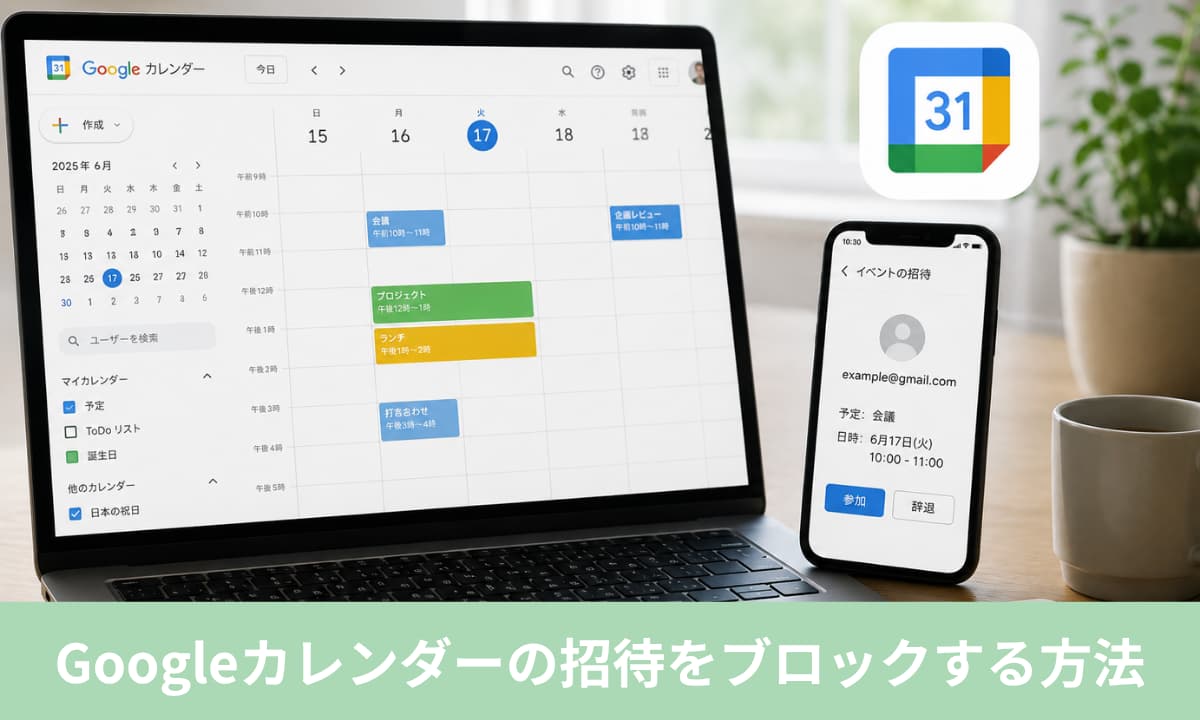
Googleカレンダーでは、特定のGoogleアカウントを指定して、今後その相手から届くカレンダー招待をブロックできます。
同じ相手から何度も不要な予定を送られている場合は、すべての招待を制限するより、その相手だけをブロックするほうが使いやすいでしょう。
パソコン版で相手をブロックする手順
特定のユーザーを直接ブロックする操作は、パソコン版Googleカレンダーから行います。
手順は次のとおりです。
- パソコンでGoogleカレンダーを開く
- ブロックしたい相手が主催している予定を開く
- 予定画面右上の「その他」を選択する
- 「〇〇さんをブロック」を選択する
- 「ブロック」で確定する
ブロックすると、そのGoogleアカウントから今後送られるカレンダー招待は表示されなくなります。
ただし、新しい機能は段階的に提供されることがあるため、「ブロック」が表示されない場合は、しばらくしてから再度確認する必要があります。
ブロック後の招待と既存予定はどうなる?
ブロック操作に使用した予定は、Googleカレンダーから削除されます。
ここで注意したいのが、同じ相手から過去に届いていた別の招待まで、すべて自動で削除されるとは限らないことです。残っている不要な予定は、自分で削除する必要があります。
つまり、「今後の招待を止める機能」と「過去の招待を一括削除する機能」は別と考えるとわかりやすいです。
Googleカレンダーでブロックすると何が起こる?注意点を確認
Googleカレンダーのブロックは、単に「この人からの予定だけ非表示にする」機能ではありません。
Googleアカウントのブロック機能と連動するため、仕事相手や知人をブロックするときは影響範囲まで確認しておきましょう。
Calendarだけでなく対応するGoogleサービスにも影響する
GoogleカレンダーでGoogleアカウントをブロックすると、その相手はGoogleアカウント全体のブロックリストに追加されます。
そのため、Googleカレンダーだけでなく、Chat・Drive・Photosなど、ブロック機能に対応するGoogleサービスにも影響する場合があります。
「カレンダー招待だけを止めたい」と思って仕事関係者をブロックすると、別のGoogleサービスでのやり取りにも影響する可能性があります。
特定の招待だけが迷惑な場合は、すぐにブロックせず、スパム報告や招待の自動追加設定で対応できないか確認するのも方法です。
共有済みカレンダーのアクセス権は別途削除が必要
相手をブロックしても、以前その相手に与えたカレンダーの共有権限は自動で削除されません。
自分のカレンダーを共有していた相手とのアクセスを完全に切りたい場合は、ブロックとは別に共有設定を開いて、対象ユーザーのアクセス権を削除する必要があります。
また、ブロック前から存在する予定が更新された場合、Gmail側に通知が届くことがあります。メール通知まで止めたい場合は、Gmail側の設定も確認しましょう。
スマホではブロックできる?Android・iPhoneでできる対策
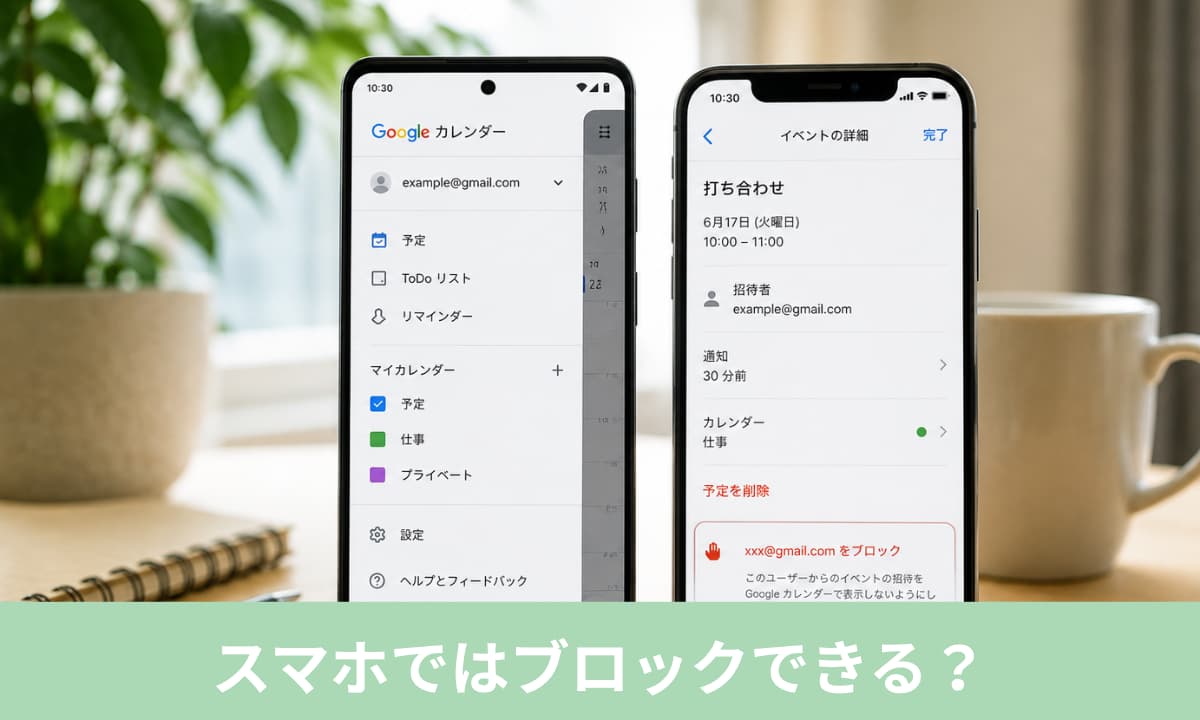
Googleカレンダーで特定ユーザーを直接ブロックする操作は、パソコン版から行うのが基本です。
スマホだけで使っている人は、「ブロックボタンが見つからない」と迷いやすいので注意してください。
特定ユーザーの直接ブロックはパソコン版から行う
Android版やiPhone版のGoogleカレンダーアプリでは、パソコン版と同じ手順で特定ユーザーを直接ブロックする方法は案内されていません。
同じ相手から繰り返し不要な招待が届いていて、今後の招待を止めたい場合は、パソコンからGoogleカレンダーを開いてブロックするのが確実です。
パソコンを普段使わない人でも、特定ユーザーをブロックしたいときだけPC版を利用するとよいでしょう。
スマホではスパム報告や招待設定を使う
スマホでは、不審な予定をスパムとして報告する方法があります。
知らない相手から突然送られてきた不審な予定なら、特定ユーザーのブロックよりスパム報告が適しています。
スパムとして報告すると対象の予定が削除され、定期的な予定であれば、その一連の予定が削除されます。
Androidでは、知らない相手からの招待を自動的にカレンダーへ追加しにくくする設定も利用できます。
知らない相手からの招待をまとめて防ぐ方法
特定の一人ではなく、知らない相手からの招待そのものを減らしたい場合は、「カレンダーに招待状を追加」の設定を変更します。
この方法なら、一人ずつ相手をブロックする必要はありません。
「知っているユーザーのみ」と「返信したときのみ追加」を使い分ける
Googleカレンダーでは、招待状の自動追加について主に3つの設定があります。
| 設定 | 招待の扱い |
| すべての招待状を追加 | 届いた招待を自動追加する |
| 知っているユーザーから届いた場合のみ追加 | 連絡先や同じ組織など、知っている相手を中心に追加する |
| 招待メールから出欠確認に返答したときに追加 | 自分がメールで返答した予定だけ追加する |
「知っているユーザー」には、連絡先に登録している相手だけでなく、同じ組織のユーザーや、以前Googleサービスでやり取りした相手も含まれます。
知らない相手から届く予定をなるべく自動追加したくないなら、「知っているユーザーから届いた場合のみ追加」が使いやすいでしょう。
さらに厳しく管理したいなら、「招待メールから出欠確認に返答したときに追加」を選ぶ方法があります。
ただし、この設定変更は新しく届く招待に適用されるもので、すでにカレンダーに入っている予定をまとめて削除するものではありません。
ブロック・スパム報告・自動追加設定は目的が違う
3つの機能は似ていますが、目的が異なります。
| 困っている状況 | 向いている対策 |
| 同じ相手から何度も不要な招待が届く | ユーザーをブロック |
| 知らない相手から不審な予定が1件届いた | スパムとして報告 |
| 知らない相手全般からの自動追加を防ぎたい | 招待の自動追加設定を変更 |
迷ったら、「特定の相手を止めたいのか」「不審な予定を削除したいのか」「知らない人全体を予防したいのか」で考えると選びやすくなります。
なお、Googleカレンダーのユーザーブロック対象はGoogleアカウントです。Google以外のメールアドレスから送られてくる招待については、必要に応じてGmail側で送信者をブロックします。
Googleカレンダーの招待ブロックについてよくある質問
まとめ|Googleカレンダーの不要な招待は相手と状況に合わせて対策しよう
Googleカレンダーでは、特定のGoogleアカウントから届く今後の招待をブロックできます。
ポイントをまとめると次のとおりです。
- 同じ相手から繰り返し届く招待は「ブロック」
- 単発の不審な予定は「スパムとして報告」
- 知らない相手全般への対策は「招待の自動追加設定」
- 特定ユーザーの直接ブロックはパソコン版から行う
- ブロックすると他の対応Googleサービスにも影響する場合がある
- 共有済みカレンダーのアクセス権はブロックとは別に削除する
- 過去の既存招待はすべて自動削除されるとは限らない
特定の相手だけを止めたい場合と、知らない相手からの招待全般を防ぎたい場合では、使う機能が異なります。
「ブロック」「スパム報告」「自動追加設定」を目的に合わせて使い分けることで、Googleカレンダーを必要な予定だけが見やすい状態に整えやすくなります。