「現在地から目的地はどの方角にある?」「地図を見ても東西南北がよく分からない」と迷っていませんか。
現在地から目的地の方角を調べるなら、Google マップで現在地と目的地の位置関係を見る方法に加えて、地理院地図の方位線を使って東西南北や8方向を確認する方法があります。ただし、スマホが今向いている方向と、現在地から見た目的地の方向は同じ意味ではありません。
さらに、位置情報の精度や真北と磁北の違いによって、表示された位置や方角にずれを感じる場合もあります。
この記事では、Google マップで手早く方角を確認する方法から、地理院地図で目的地の方向をより明確に調べる方法、方角と距離を確認できるアプリ、現在地やコンパスがずれるときの対処法まで分かりやすく解説します。
「目的地が今いる場所からどっちにあるのか知りたい」という方は、自分の目的に合う方法から確認してみてください。
この記事でわかること
- Google マップで現在地から目的地の方角を確認する方法
- 地理院地図で東西南北や8方向を確認する方法
- 方角と距離を一緒に確認できるアプリ
- 現在地や方角がずれるときの原因と対処法
現在地からの方角を地図で調べるには?目的別の確認方法
現在地から目的地がどの方角にあるのか知りたい場合は、現在地と目的地の位置関係を地図上で確認するのが基本です。ただし、「目的地が自分からどちらにあるか」と「今スマホがどちらを向いているか」は別の情報なので、ここを分けて考えると迷いにくくなります。
目的地の方角を東西南北や8方向ではっきり確認したいなら地理院地図、現在地やスマホの向きを手軽に確認したいならGoogle マップという使い分けが分かりやすいでしょう。
| 知りたいこと | 向いている方法 | 確認できる内容 |
| 目的地がどの方角にあるか | 地理院地図 | 現在地など任意地点を中心とした方位線 |
| 現在地を確認したい | Google マップ | 青い点による現在地表示 |
| スマホが向いている方向を知りたい | Google マップ | 現在地表示を利用した端末の向き |
| 目的地までの方角と距離を知りたい | 専用アプリ | 目的地への方向や直線距離など |
目的地がどの方角にあるか知りたいなら地理院地図の方位線を使う
「ここから目的地は北東なのか、それとも東なのか」のように、現在地を起点とした目的地の方向を知りたい場合は、国土地理院の地理院地図にある「方位線」が便利です。方位線とは、選んだ地点を中心として方角を示す線を地図上に表示する機能です。
現在地を地図の中心に置いて方位線を表示すれば、目的地が東西南北や北東・南東・南西・北西のどちら側にあるのかを視覚的に判断できます。たとえば「駅から見てホテルは北西側にある」といった位置関係を知りたいときは、道路をたどるナビよりも方位線のほうが目的に合っています。
地理院地図では方位線のほか、磁北線や等距圏も扱えるため、単にルートを知るための地図とは少し役割が違います。
ここで注意したいのは、スマホを北へ向けたからといって、目的地が北にあるとは限らないことです。
スマホの向きは「端末がどちらを向いているか」、目的地の方角は「現在地から見て目的地がどこにあるか」を表します。たとえるなら、自分が南を向いた状態でも、駅そのものは自分の北東側にある、といったことが普通に起こります。
今スマホが向いている方角ならGoogle マップで確認する
「目的地の方向ではなく、自分が今どちらを向いているのか知りたい」という場合は、Google マップの現在地表示が使いやすい方法です。Google マップでは現在地を青い点で表示でき、Androidの公式案内では、端末がどちらの方向を向いているかも確認できるとされています。
街中で地図を開いたものの、「駅へ行くには右と左のどちらへ歩き出せばいいのだろう」と迷った場面をイメージすると分かりやすいですね。この場合は、まず自分の現在地と向きを把握してから、地図上にある目的地との位置関係を確認すると判断しやすくなります。
iPhoneにはコンパスアプリもあり、iPhone本体が向いている方位を確認できます。ただしAppleは、コンパスの精度が磁気的・環境的な妨害の影響を受ける場合があるとしており、正確な位置・距離・方向を決定する用途でコンパスだけに依存しないよう案内しています。
目的地の方角を知りたいなら「現在地と目的地」、自分の向きを知りたいなら「端末の向き」を確認する、と覚えておけば混同しにくくなります。
Google マップで現在地から目的地の方角を確認する方法
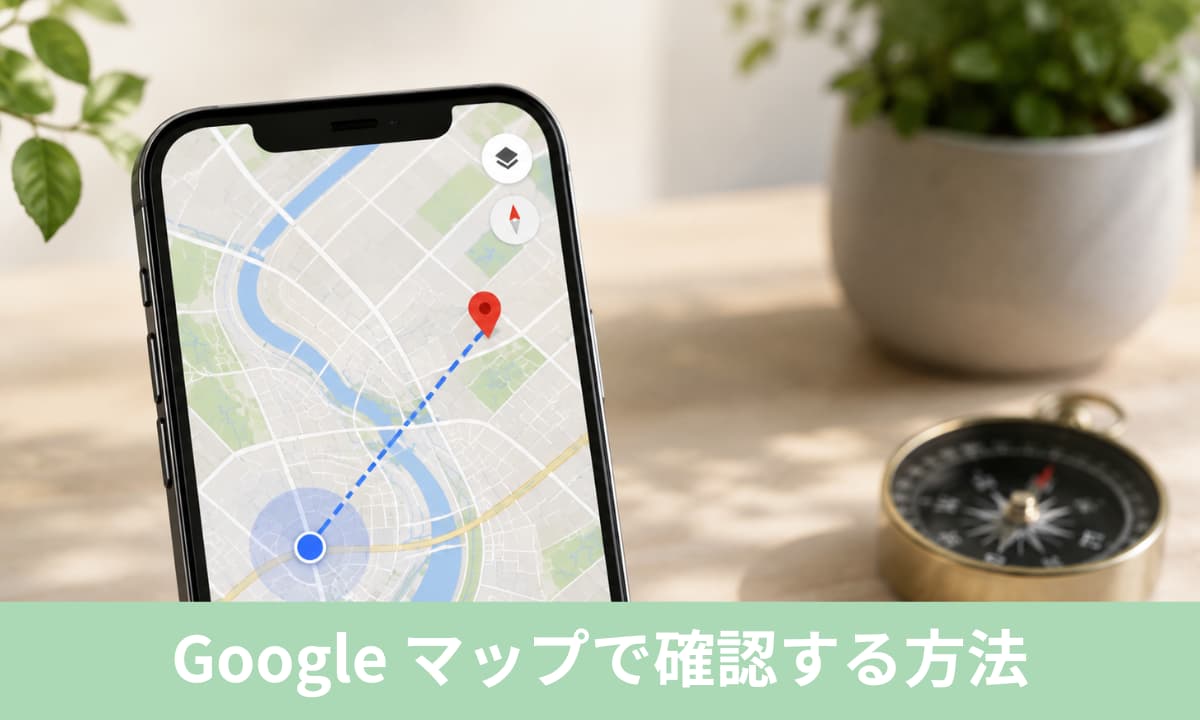
Google マップを使う場合は、まず現在地を正しく表示し、そのうえで目的地を検索して地図上の位置関係を確認します。Google マップは現在地や端末の向きを確認するのに便利ですが、目的地への方角そのものを明確に表示する専用ツールとは役割が異なります。
その違いを理解しておけば、「Google マップを開いたのに方角が分からない」という戸惑いを減らせます。
| 確認ポイント | Google マップで分かること |
| 青い点 | 現在地 |
| 青い点の周囲の水色の円 | 現在地の精度の範囲 |
| 端末の向き | スマホが現在向いている方向 |
| 目的地を検索した地図 | 現在地と目的地のおおまかな位置関係 |
| 目的地への方位角 | 今回確認した公式資料では通常画面での恒常的な数値表示を確認できず |
現在地を青い点で表示して目的地との位置関係を確認する
Google マップでは、現在地アイコンをタップすると現在地が青い点として地図上に表示されます。まずこの青い点を確認することが、現在地からの方角を調べるスタート地点です。
青い点の周囲に水色の円が表示される場合、この円は位置精度の範囲を示しています。Googleの案内では、円が小さいほど現在地を高い精度で検出できていることを意味します。
水色の円が大きい状態では現在地そのものに幅があるため、目的地との方角を細かく判断する前に位置精度を確認しましょう。
たとえば、自分が交差点の北側にいるのか南側にいるのかが正しく取得できていなければ、近距離の目的地に対する方向も判断しづらくなります。方角を調べるというとコンパスばかり気になりがちですが、その土台となる現在地が正しいかどうかも重要です。
目的地を検索して地図上でおおまかな方角を判断する
現在地を確認したら、Google マップで目的地を検索し、青い点との位置関係を見ます。地図を北が上の状態で見れば、目的地が現在地より上側なら北寄り、右側なら東寄り、右上なら北東寄りという具合に、おおまかな方角を判断できます。
これは「目的地までの最短ルート」ではなく、現在地から見た目的地の位置関係を確認する考え方です。たとえば目的地へ向かう道路が大きく迂回していても、目的地そのものが現在地の北東側にあるという位置関係は別に考えられます。ルート案内と方角を混同しないことがポイントです。
なお、今回確認したGoogleの公式資料では、通常画面で「目的地は現在地から方位角45度」のように方位角を恒常的に数値表示する標準機能は確認できませんでした。
そのため、Google マップは現在地と目的地の位置関係からおおまかな方角を知りたい場合に使い、8方向などをより明確に確認したい場合は地理院地図の方位線を利用するのが分かりやすいでしょう。
Google マップで方角を見るコツは、青い点で現在地を確かめてから目的地を表示し、2地点の位置関係を見ることです。
現在地から目的地の方角をもっと明確に表示する方法
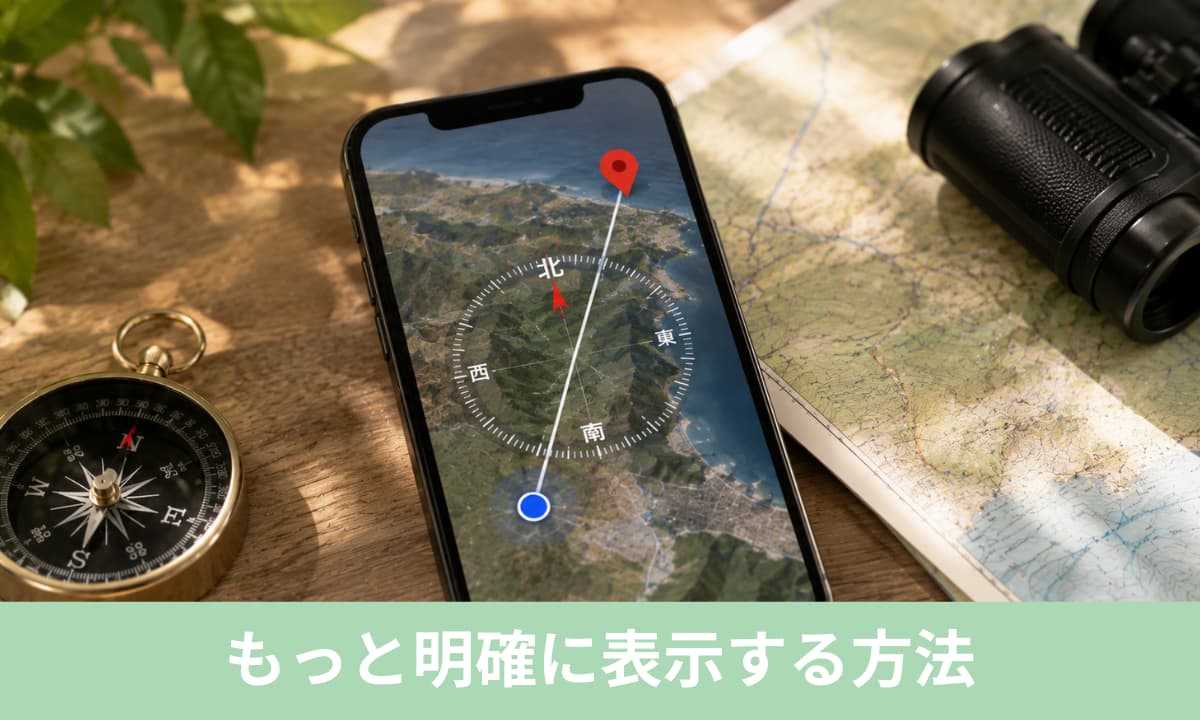
「目的地がだいたい右上にある」ではなく、現在地から見て北東・南西など、方角をもっと明確に知りたい場合は地理院地図の方位線が便利です。さらに、目的地までの方角だけでなく距離も一緒に知りたい場合は、その用途に特化したアプリを使う方法があります。
方角を明確に確認するなら地理院地図、方角と距離をまとめて確認するなら専用アプリ、と目的に合わせて選ぶのが分かりやすい方法です。
| 知りたいこと | 向いている方法 | 主に確認できる内容 |
| 現在地から見た8方向 | 地理院地図 | 方位線による東西南北と斜め方向 |
| 地図上の北と磁石の北 | 地理院地図 | 方位線と磁北線 |
| 一定範囲までの距離 | 地理院地図 | 等距圏 |
| 目的地への方向と直線距離 | 専用アプリ | 現在地から目的地への方向と距離 |
| 直線距離と経路距離 | 対応する専用アプリ | 2種類の距離と目的地の方向 |
地理院地図なら現在地を中心に東西南北・8方向の方位線を表示できる
国土地理院の地理院地図には、任意の地点を中心として方位線を表示する機能があります。方位線を使えば、基準となる地点から東西南北に加えて、北東・南東・南西・北西といった方向も地図上で視覚的に確認できます。
使い方の考え方はシンプルで、方角を知りたい地点を地図の中心に置き、その地点を基準として方位線を表示します。あとは目的地がどの方位線の方向にあるのかを見れば、「この場所から目的地は北東側」といった位置関係を判断しやすくなります。
たとえば現在地から山や駅、観光スポットがどちら側にあるのか知りたい場面では、道路に沿ったルートではなく、地点同士の方向関係をそのまま見られるのが便利です。
地理院地図では磁北線や等距圏も扱えます。磁北線は磁石が指す北を確認するとき、等距圏は基準地点から一定の距離にある範囲を確認するときに役立つ機能です。
正確な方角を扱う場合は、地図上の北である「真北」と、コンパスが示す「磁北」が同じとは限らない点にも注意してください。
国土地理院によると、日本付近では磁北が真北より西側へ数度ずれており、その差は地域によって異なります。国土地理院が示している例では、札幌市付近で約9度、那覇市付近で約5度のずれがあります。
普段の街歩きで「あの建物は北東側」と大まかに知る程度なら神経質になる必要はありませんが、コンパスと地図を照らし合わせて方位を細かく確認する場合には知っておきたい違いです。
現在地を起点として目的地の方角を8方向で視覚的に確認したいなら、地理院地図の方位線が目的に合っています。
方角と距離を一緒に知りたいなら専用アプリを使う
「目的地は北東にある」だけでなく、「あとどれくらい離れているのか」まで知りたい場合は、方角と距離の表示に対応した専用アプリという選択肢があります。
たとえばiOSアプリの「しるべ」は、現在地から指定した目的地までの直線距離と方角を表示するアプリです。目的地は地図から選ぶほか、緯度・経度を使って設定できます。
ルートを細かく案内してもらうより、「目的地はどちら側にあって、直線でどれくらい離れているのか」を知りたい場面に合う機能です。
また、iOSアプリの「残りの距離は」では、現在地から目的地までの直線距離・経路距離・方向を確認できます。目的地は検索のほか、地図上を長押しして指定することもできます。
つまり、一般的な地図アプリが道路に沿って「どう行くか」を調べるのに向いているのに対し、こうした専用アプリは「目的地がどちらにあり、どれくらい離れているか」を確認する用途に向いています。
目的による違いを整理すると、次のようになります。
- 現在地と目的地のおおまかな位置関係を見るならGoogle マップ
- 東西南北や8方向を明確に見るなら地理院地図
- 目的地への方向と距離をまとめて見るなら対応する専用アプリ
アプリによって表示できる距離や方角、目的地の設定方法は異なるため、必要な機能を確認して使い分けましょう。
「どう行くか」より「どちらにあるか」を知りたいときは、方角や直線距離に特化した機能を選ぶと目的の情報へ早くたどり着けます。
現在地や方角がずれるときの原因と対処法
地図を開いたときに現在地が道路から外れていたり、スマホを動かしても示される方角がおかしかったりする場合は、位置情報やコンパスの精度が影響している可能性があります。特に屋内や高層ビルの周辺ではGPSの信号を受けにくくなるため、地図の使い方だけでは解決できないことがあります。
現在地がずれる場合は位置情報の精度と許可、方角がずれる場合は磁気など周囲の環境を切り分けて確認するのがポイントです。
| 症状 | 考えられる要因 | 確認したいポイント |
| 現在地が大きくずれる | 測位精度が低い | 青い点の周囲にある水色の円 |
| 屋内で現在地が安定しない | GPS信号を受けにくい | 屋外など測位しやすい環境へ移動する |
| アプリで正確な位置が出ない | 位置情報の権限設定 | 正確な現在地の利用が許可されているか |
| ブラウザで現在地を取得できない | 位置情報へのアクセスが許可されていない | ブラウザやサイトへの位置情報の許可 |
| 示される方角がおかしい | 磁気的・環境的な影響 | 周囲の環境や別の情報との照合 |
現在地の青い点がずれるときは位置情報の精度と許可設定を確認する
Google マップで現在地がずれていると感じたら、最初に青い点の周囲に表示される水色の円を確認してみましょう。この円は位置精度の範囲を表しており、円が小さいほど現在地を高い精度で検出できていることを示します。
Androidの位置情報精度サービスでは、GPSだけで現在地を判断しているわけではありません。Googleの公式案内によると、Wi-Fiアクセスポイントや携帯基地局のほか、加速度計、気圧計、ジャイロスコープなどの情報も位置推定に利用されます。
これは、現在地を探すために1人だけで判断するのではなく、複数の手がかりを照らし合わせて答えを絞り込むようなイメージです。屋内や高層建築物の周辺ではGPSの信号が遮られやすいため、こうした複数の情報源が特に重要になります。
Androidでは、アプリに許可する位置情報として「おおよその現在地」と「正確な現在地」を区別できます。Googleの案内では、おおよその現在地は約3平方キロメートルの範囲として扱われます。
近くの目的地が自分からどちら側にあるか細かく確認したい場合は、アプリに正確な現在地の利用が許可されているかも確認しておきましょう。
また、ブラウザ型の地図サービスで現在地を利用する場合は、位置情報へのアクセス許可が必要です。Webサイトで一般的に利用されるGeolocation APIは、ユーザーの許可を必要とし、HTTPSなどのセキュアな環境で提供されます。位置情報へのアクセスを拒否している場合は、サービス側が現在地を取得できません。
現在地がおかしいときは、地図を何度も開き直すだけでなく、測位環境・位置情報の精度・アプリやブラウザの許可設定を確認しましょう。
スマホが示す方角がおかしいときは周囲の磁気や環境を確認する
現在地は合っているのに、スマホが示す向きだけがおかしい場合は、位置情報とは別にコンパス側の精度を考える必要があります。
AppleはiPhoneのコンパスについて、磁気的または環境的な妨害によって精度が影響を受ける場合があると案内しています。そのため、スマホに表示された方角だけを絶対的な基準として扱うのは避けたほうがよいでしょう。
特に正確さが必要な場面では、地図上の位置関係や周囲の目印など、別の情報と照らし合わせることが大切です。さらに、前章で触れたとおり、コンパスが示す磁北と地図上の真北には地域によってずれがあります。
つまり、端末の不具合ではなく、そもそも比較している「北」の基準が違う場合もあります。
一方で、どの程度の測位誤差が出るかを「スマホなら常に何メートル以内」のように一律で判断することはできません。今回確認した公式資料でも、ブラウザや端末を問わず常に適用できる共通の誤差は示されていません。
精密な位置・距離・方向を決める必要がある場合は、スマホのコンパスだけに依存しないようにしてください。
「現在地がずれている」のか「端末が示す向きがずれている」のかを分けて考えると、原因を見つけやすくなります。
現在地からの方角を地図で調べるときのFAQ
まとめ|現在地からの方角は目的に合った地図機能で確認しよう
現在地からの方角を地図で調べる方法は、「何の方角を知りたいのか」によって変わります。目的地が現在地からどちら側にあるのか、自分が今どちらを向いているのか、目的地までの距離も知りたいのかを最初に整理すると、必要な機能を選びやすくなります。
目的地の方角なら地理院地図の方位線、現在地や端末の向きならGoogle マップ、方角と距離をまとめて知りたいなら対応する専用アプリが主な選択肢です。
| 目的 | おすすめの方法 |
| 現在地を確認したい | Google マップの青い点を確認する |
| 今スマホが向いている方向を知りたい | Google マップや端末のコンパスを確認する |
| 目的地が東西南北のどちらにあるか知りたい | 現在地と目的地の地図上の位置関係を確認する |
| 目的地の方角を8方向で明確に確認したい | 地理院地図の方位線を利用する |
| 目的地までの方角と距離を知りたい | 「しるべ」や「残りの距離は」など対応するアプリを利用する |
Google マップで手早く調べるなら、まず青い点で現在地を確認し、目的地を検索して2地点の位置関係を見る方法が基本です。「北東」「南西」のように方向をもっと明確にしたい場合は、任意地点を中心に方位線を表示できる地理院地図が役立ちます。
一方、地図上の北である真北と、コンパスが示す磁北には地域によって差があるため、厳密な方位を扱う場合は注意が必要です。また、現在地がずれている場合は位置情報の精度や許可設定を確認し、端末が示す向きがおかしい場合は磁気的・環境的な影響も考えましょう。
スマホの現在地やコンパスには誤差が生じる可能性があるため、正確な位置・距離・方向を決定する必要がある場面では、表示された情報だけに依存しないことが大切です。
普段使いなら、まず「現在地」「目的地」「端末の向き」の3つを混同しないことから始めてみてください。
現在地から目的地がどちらにあるかを知りたいだけなら、ルートを追いかける必要はなく、現在地を基準に目的地との位置関係を確認すれば方角を判断できます。