
「イヤホンをなくしたけれど、どうやって探せばいい?」と困っているなら、まず確認したいのがメーカーやOSの公式探索機能です。
AirPodsの「探す」、Pixel BudsのFind Hub、Galaxy BudsのSamsung Findなど、対応するワイヤレスイヤホンでは地図で位置を確認したり、近くにあるイヤホンから音を鳴らしたりできる場合があります。
ただし、片耳だけなくした場合や充電切れ、オフライン、充電ケースの紛失では、使える機能が異なる点に注意が必要です。
この記事では、なくしたイヤホンの探し方を最初に試したい順番で整理し、AirPods・Pixel Buds・Galaxy Buds・Sonyの違い、家の中での探し方、探索アプリでも見つからない場合の対処まで分かりやすく解説します。
この記事でわかること
- イヤホンをなくした直後に最初に試す探し方
- AirPods・Pixel Buds・Galaxy Buds・Sonyの探し方の違い
- 家の中や片耳だけなくしたときの探し方
- 充電切れ・オフライン時に確認できること
- 探索アプリでも見つからない場合の対処法
焦って手当たり次第に探す前に、スマホで確認できる情報から一つずつ手掛かりを絞っていきましょう。
イヤホンの探し方は?なくしたら最初に試す3つの方法
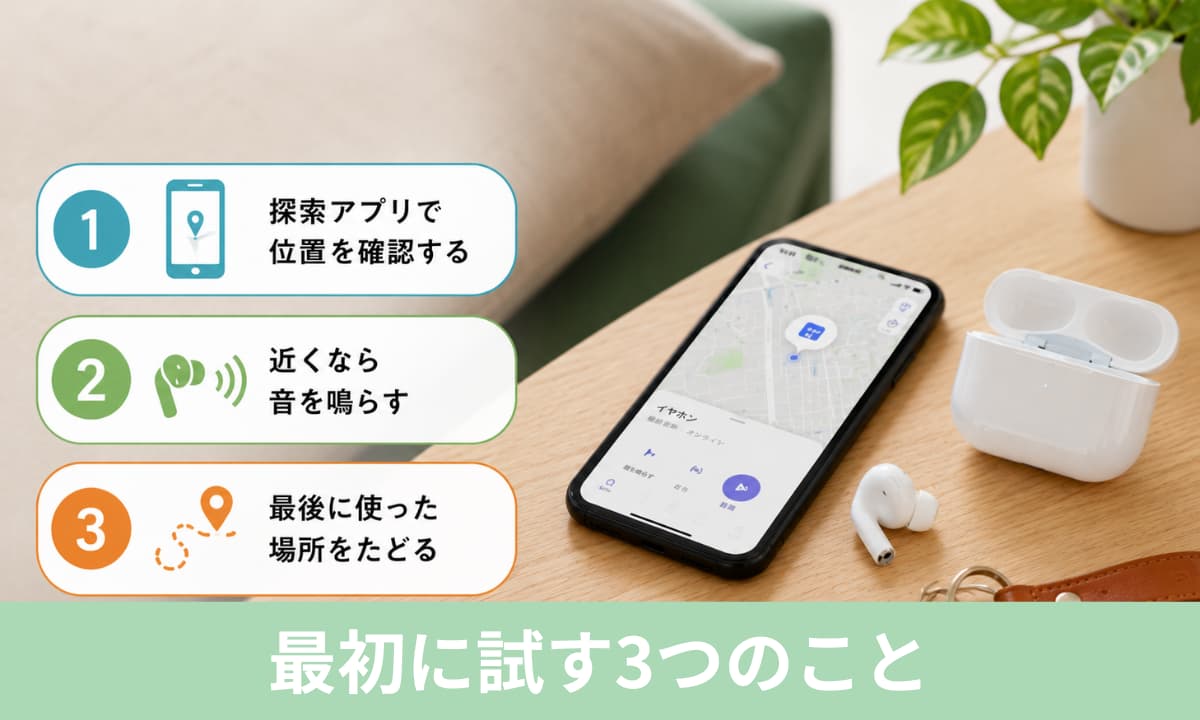
ワイヤレスイヤホンをなくしたら、やみくもに周囲を探すより、まずメーカーやOSが用意している探索機能を確認するのが基本です。
最初に「探索アプリで位置を確認する」「近くなら音を鳴らす」「最後に使った場所をたどる」の順番で探してみましょう。
AirPodsやPixel Buds、Galaxy Budsなどは公式の探索機能が用意されているため、対応しているイヤホンならスマホが強力な手掛かりになります。
| 探す順番 | やること | 分かること・目的 |
|---|---|---|
| 1 | 公式の探索アプリを確認 | 現在地や最後に確認された場所を調べる |
| 2 | イヤホンから音を鳴らす | 家の中など近距離で場所を絞り込む |
| 3 | 最後に使った場所をたどる | アプリだけで見つからない場合に捜索範囲を絞る |
公式の探索アプリで現在地・最後に確認された場所を調べる
最初に確認したいのが、イヤホンのメーカーやOSが提供している公式の探索機能です。
対応機種では、イヤホンの位置や最後に確認された場所などを地図上でチェックできます。
代表的なものには、AirPodsで使えるAppleの「探す」、Pixel Budsで使えるGoogleの「Find Hub」、Galaxy Budsで使える「Samsung Find」などがあります。
一部のSony製ワイヤレスイヤホンについても、Googleの探索機能を利用して、最後にAndroid端末と接続した場所や時間を確認できることがあります。
ただし、すべてのワイヤレスイヤホンをスマホから位置追跡できるわけではありません。
利用できる機能はモデルや事前設定などによって異なるため、自分のイヤホンが探索機能に対応しているか確認する必要があります。
また、地図に表示されている場所が必ずしもイヤホンのリアルタイムの現在地とは限りません。
「最後に確認された位置」が表示されている場合は、そこをスタート地点として周囲を探すイメージで使うと分かりやすいでしょう。
近くにあるなら音を鳴らして探す
地図を見てイヤホンが近くにありそうなら、次はイヤホンから音を鳴らす機能を試します。
Apple、Google、Samsungはいずれも、対応するイヤホンを近距離で探す方法としてサウンド再生を案内しています。
たとえば自宅でなくした場合、ソファの隙間やベッド周辺、脱いだ服の中、バッグのポケットなどは、小さなイヤホンが入り込みやすい場所です。
目だけで探すと見逃してしまう場所でも、音が聞こえれば捜索範囲をかなり絞れます。
スマホの探索機能は、いわば「イヤホン版のかくれんぼのヒント」のようなものです。
Bluetoothが接続されていることだけを理由に「同じ部屋にある」と決めつけないようにしましょう。
Bluetoothの接続状態は近くにある可能性を考える材料にはなりますが、遮蔽物や製品、通信環境などによって状況が変わるため、接続の有無だけで正確な位置を断定することはできません。
公式の探索機能で位置や音を確認できなければ、最後にイヤホンを使った場所を思い出し、そこから移動経路を逆向きにたどってみましょう。
イヤホンをなくした直後は、まず公式の探索機能を開き、地図とサウンドを使って捜索範囲を狭めることがポイントです。
AirPods・Pixel Buds・Galaxy Buds・Sonyのイヤホンはどう探す?
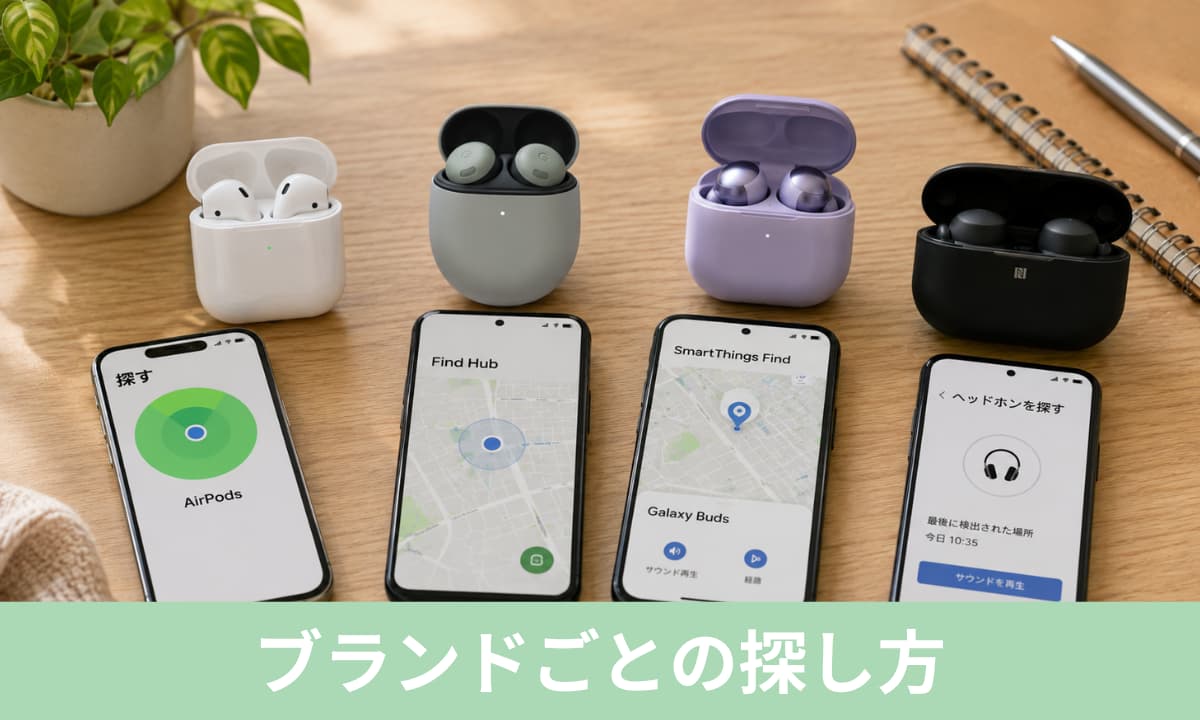
ワイヤレスイヤホンの探し方は、メーカーによって利用するサービスや対応機能が異なります。
AirPodsならAppleの「探す」、Pixel BudsならGoogleの「Find Hub」、Galaxy BudsならSamsung Findを確認するのが基本です。
Sonyは製品によって対応状況が異なるため、メーカー名だけで判断せず型番まで確認しましょう。
| イヤホン | 主な探索方法 | 主な確認内容 |
|---|---|---|
| AirPods | Apple「探す」 | 地図、サウンド、対応モデルでは近距離探索など |
| Pixel Buds | Google Find Hub | 最後に検出された場所、対応状態でのサウンド再生など |
| Galaxy Buds | Samsung Findなど | 場所・時間、サウンド、対応環境での「近くを捜索」など |
| 一部のSony製品 | Googleの探索機能 | 最後にAndroid端末と接続した場所・時間など |
AirPodsは「探す」、Pixel BudsはFind Hub、Galaxy BudsはSamsung Findを使う
AirPodsをなくした場合は、Appleの「探す」アプリからAirPodsを選択すると、対応状況に応じて地図上の位置を確認できます。
近くにある場合はサウンドを再生でき、一部の対応モデルでは方向や距離を手掛かりに探すこともできます。
片耳だけなくした場合も、モデルや状態によっては左右のAirPodsを選択して探せるため、「片方しかないから探索できない」と諦める必要はありません。
Pixel Budsでは、GoogleのFind Hubを利用します。
対応状態であれば最後に検出された場所を確認でき、近くにある場合にはイヤホンから音を鳴らして探せます。
Galaxy Budsでは、Samsung Findなどを使って、最後に確認された場所や時間を手掛かりにできます。
Samsung Findでは、対応する環境や製品に応じて「近くを捜索」、ナビゲーション、位置履歴なども利用できます。
Samsung Findは製品やアプリ、Web版などによって利用できる機能が異なるため、画面にすべての探索メニューが表示されるとは限りません。
ここでも重要なのは、メーカーごとに用意された公式機能から確認することです。
Sonyは型番ごとにGoogleの探索機能へ対応しているか確認する
Sonyのワイヤレスイヤホンは、「Sony製ならすべて同じアプリで位置追跡できる」と考えないほうが安全です。
Sonyの公式案内では、WF-1000XM4など一部の製品について、Googleの探索機能を利用して最後にAndroid端末と接続した場所や時間を地図上で確認できるとされています。
そのため、Sony製イヤホンをなくした場合は自分の型番がどの探索機能に対応しているかを確認しましょう。
なお、イヤホン本体を探索できるからといって、充電ケースまでまったく同じ方法で探せるとは限りません。
たとえばAppleの公式ガイドでは、AirPods Pro 2またはAirPods Pro 3について充電ケースの正確な位置情報を取得できると案内されています。
一方、GoogleのPixel Buds公式ヘルプでは、紛失した充電ケースの音を鳴らす方法はないと案内されています。
「イヤホンを探せる機種ならケースも探せる」と一括りにせず、本体・左右のイヤホン・充電ケースそれぞれの対応状況を確認することが大切です。
家の中や片耳だけイヤホンをなくしたときはどう探す?
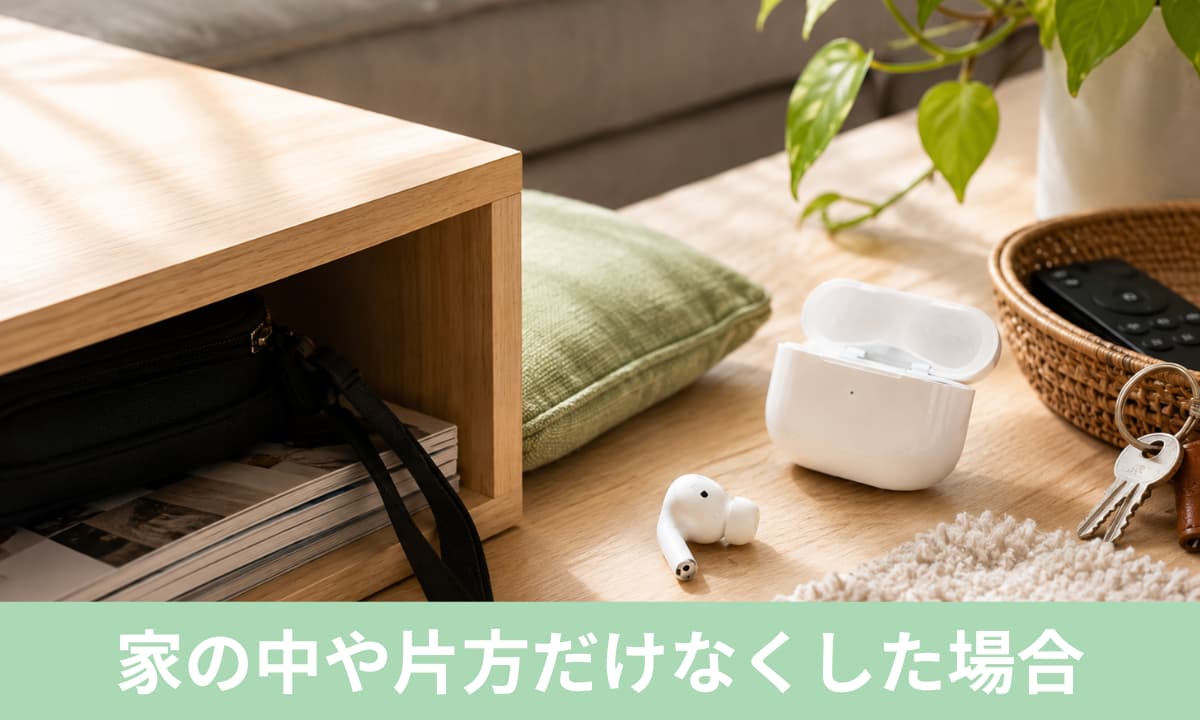
家の中でイヤホンをなくした場合は、対応機種なら探索アプリから音を鳴らし、その音を頼りに探す方法が有効です。
片耳だけ見つからない場合も、機種や状態によっては左右を分けて探せるため、まず公式の探索機能を確認しましょう。
家の中では「全部を目で探す」のではなく、音や位置情報を使って捜索範囲を狭めるのがポイントです。
| なくしやすい場所 | 探すときのポイント |
|---|---|
| ソファ周辺 | 座面やクッションの隙間、ソファの下を確認する |
| ベッド周辺 | 布団や枕の下、ベッドと壁の隙間などを確認する |
| 衣類 | ポケットだけでなく脱いだ服や洗濯物の周辺も確認する |
| バッグ | 内ポケットや仕切りの奥などを確認する |
| 普段イヤホンを外す場所 | 机や棚、充電場所の周辺から優先して確認する |
家の中では音を鳴らしながら見落としやすい場所を探す
「家の中にあるはずなのに見つからない」という場合は、対応する探索機能からイヤホンの音を鳴らしてみましょう。
Apple、Google、Samsungはいずれも、対応するイヤホンについて音を鳴らして探す方法を案内しています。
Shokzも対応製品について、専用アプリからイヤホン本体の確認音を鳴らし、室内やバッグの中など比較的近い場所で探す方法を紹介しています。
完全ワイヤレスイヤホンは小さいため、目の前にあっても家具や布に隠れると意外なほど見つけにくいものです。
たとえばソファでは、上から眺めるだけでなく、クッションを外して隙間や床まで確認してみましょう。
ベッドなら布団や枕の下だけでなく、ベッドと壁の隙間なども確認すると見落としを減らせます。
バッグも同様で、いつもの収納ポケットだけではなく、小さな内ポケットや荷物の下まで確認するのがポイントです。
最後にイヤホンを使った行動を逆再生するようにたどると、探す場所をさらに絞り込みやすくなります。
たとえば「帰宅して音楽を止めた」「上着を脱いだ」「ソファに座った」という順番なら、玄関、上着のポケット、ソファ周辺というように確認できます。
探索用の音を鳴らすときは、もう片方のイヤホンを装着している場合、耳から外してから操作するのが安全です。
探索用の確認音が耳元で鳴る可能性があるため、片耳だけをなくしたときほど注意してください。
片耳だけない場合は左右を個別に探せる機能を確認する
左右が独立した完全ワイヤレスイヤホンでは、「右だけない」「左だけ見つからない」という紛失も起こります。
この場合も、最初に確認したいのはメーカーの公式探索機能です。
Appleは、AirPodsがケースに入っていない場合などに、左右のイヤホンを選択して探す方法を案内しています。
AirPods 4(ANC)やAirPods Pro 2以降では、片方だけ紛失した場合やイヤホンとケースが別々になった場合に、それぞれを探せるケースがあります。
つまり、片耳だけなくしたからといって、探索機能が使えないとは限りません。
一方で、左右をどこまで個別に確認できるかは、製品や状態によって異なります。
片耳紛失時は、探索アプリを開いて対象となるイヤホンを選び、左右の選択やサウンド再生など利用可能なメニューがないか確認しましょう。
家の中や片耳だけの紛失では、対応している「音を鳴らす」「左右を選ぶ」といった機能を先に試すと、手当たり次第に探すより効率的です。
探索アプリでイヤホンが見つからないときはどうする?
探索アプリを使ってもイヤホンが見つからない場合は、表示された最後の位置と自分の移動経路を組み合わせて探します。
駅や店舗など外出先で落とした可能性があるなら、利用した施設への問い合わせも早めに行いましょう。
それでも見つからない場合は、警察への遺失届も選択肢になります。
| 状況 | 次に確認すること |
|---|---|
| 最後の位置が表示される | その場所と周辺を確認する |
| 外出中になくした可能性がある | 移動経路や立ち寄った場所を確認する |
| 駅や電車で使った | 鉄道会社や駅の落とし物窓口を確認する |
| 店舗や施設で使った | 店舗・施設の落とし物窓口へ問い合わせる |
| それでも見つからない | 警察への遺失届や落とし物検索を確認する |
最後に確認された場所から移動経路や立ち寄った施設を探す
探索アプリにイヤホンの現在地が表示されなくても、最後に確認された場所が残っていれば重要な手掛かりになります。
まずは地図に表示された場所と、その時間帯に自分が何をしていたかを照らし合わせてみましょう。
たとえば最後の位置がカフェ付近なら、カフェの座席だけを考えるのではなく、その後に歩いた道、乗った電車、立ち寄った店舗まで順番に振り返ります。
イヤホンを耳から外した瞬間だけでなく、ケースをポケットやバッグから取り出したタイミングも思い出してみてください。
「どこで落としたか」を一発で当てようとせず、「最後にあった場所」から候補を減らしていくと探しやすくなります。
充電切れやオフラインになっている場合も、対応する機種や事前設定によっては、最後に確認された位置などを手掛かりにできることがあります。
GoogleのFind Hubでは、一部の対応アクセサリーについてオフラインで探索できる仕組みも案内されています。
ただし、「電池が切れていても必ず現在地がリアルタイムで分かる」という意味ではありません。
対応機種や事前設定、ネットワークへの参加状況、最後に検出されたタイミングなどによって利用できる情報は変わります。
屋外でなくした可能性があれば施設への問い合わせや遺失届を進める
駅、電車、バス、店舗、商業施設などでなくした可能性がある場合は、探索アプリだけに頼らず、利用した施設にも確認してみましょう。
落としたイヤホンがすでに拾われていれば、地図を見ながら探し続けるより、落とし物として届けられていないか確認したほうが見つかる可能性があります。
問い合わせる際は、イヤホンのメーカーやモデル、色、ケースの有無、紛失したと思われる日時や場所などを整理しておくと説明しやすくなります。
施設への確認と並行して、警察への遺失届も検討しましょう。
警察庁は、落とし物をした場合に遺失届を出すよう案内しています。
また、地域によっては落とし物の届出や検索をオンラインで利用できる仕組みがありますが、対応状況は都道府県警察によって異なります。
探索アプリで見つからないときは、最後の位置、移動経路、施設の落とし物窓口、警察への遺失届という順に捜索ルートを広げていきましょう。
イヤホンの探し方に関するFAQ
まとめ|イヤホンの探し方は公式の探索機能から確認しよう
イヤホンをなくしたら、まずメーカーやOSの公式探索機能で現在地や最後に確認された場所をチェックしましょう。
近くにある場合は音を鳴らし、見つからなければ最後に使った場所や移動経路、立ち寄った施設を順番に確認します。
AirPods・Pixel Buds・Galaxy Buds・Sonyでは使える探索機能が異なり、片耳や充電ケースまで探せるかどうかも機種によって違います。
| 状況 | 対処 |
|---|---|
| なくした直後 | 公式の探索機能で位置を確認する |
| 近くにありそう | 音を鳴らして探す |
| 外出先で紛失 | 施設や交通機関へ問い合わせる |
| 見つからない | 警察への遺失届を検討する |
「イヤホンを探せる=充電ケースも探せる」とは限らないため、機種ごとの対応状況は確認してください。
迷ったら「公式アプリで確認する→音を鳴らす→移動経路をたどる→施設や警察に確認する」の順で探すのが基本です。