YouTubeを開いたら、いつものおすすめ動画が消えて「まずは検索してみましょう」と表示され、戸惑っていませんか。
この表示は、必ずしもYouTubeの故障やバグとは限りません。YouTubeではホーム画面のおすすめに主に再生履歴が使われているため、再生履歴がオフになっている場合や、履歴が十分にない場合に検索中心の画面になることがあります。
この記事では、YouTube公式情報をもとに「まずは検索してみましょう」と表示される原因と、おすすめ動画を戻すために確認したい設定をわかりやすく解説します。
この記事でわかること
- 「まずは検索してみましょう」と表示される主な原因
- 再生履歴とおすすめ動画の関係
- おすすめ動画を元に戻すための設定方法
- 再生履歴をオンにしても直らない場合の対処法
- 「何本動画を見れば戻るのか」など公式に確認できていない点
まずは、なぜこの表示になるのかから確認していきましょう。
ユーチューブで「まずは検索してみましょう」と表示される原因は再生履歴
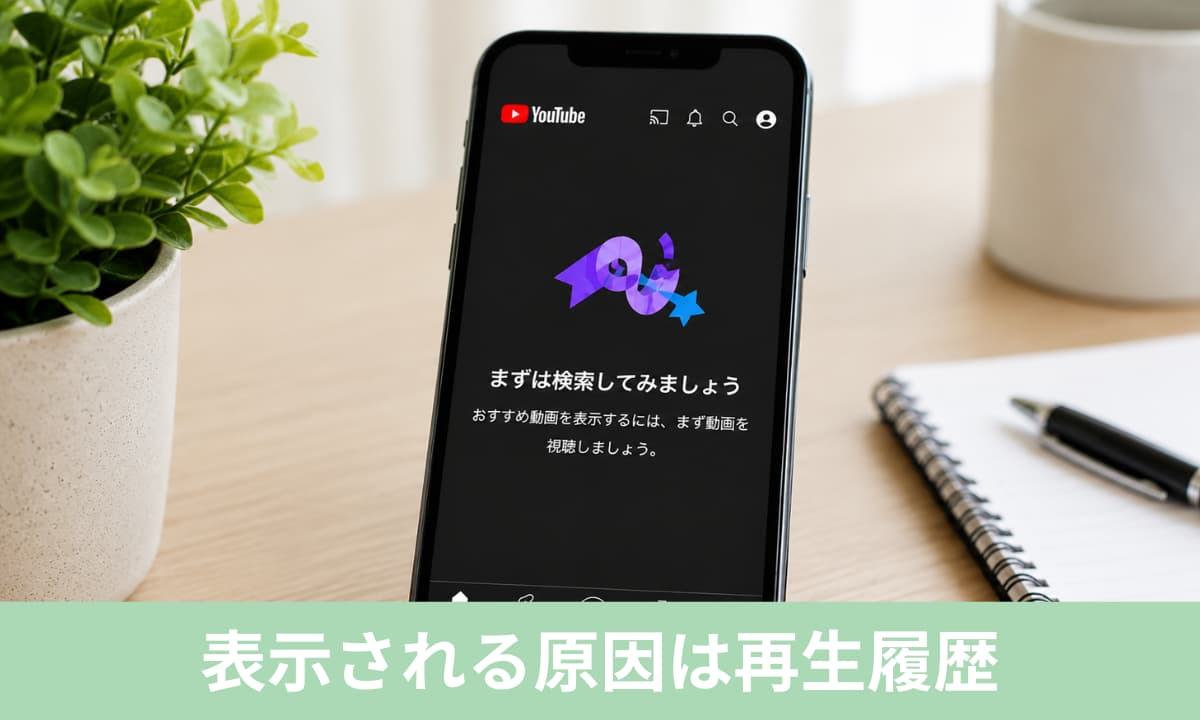
YouTubeを開いたときに「まずは検索してみましょう」と表示され、おすすめ動画が出てこない場合は、まず再生履歴を確認しましょう。
YouTubeでは、ホーム画面のおすすめ動画を決める際に主に再生履歴が使われています。
そのため、再生履歴をオフにしている、または履歴が十分にない場合は、おすすめ動画ではなく検索を中心としたホーム画面になることがあります。
つまり、この表示が出ただけで故障やバグとは判断できません。まずはYouTubeの再生履歴に関する仕様を確認するのが先です。
YouTubeでは、再生履歴をオフにしていて過去の再生履歴も十分にない場合、ホーム画面のおすすめ動画が表示されず、検索バーやメニューを中心とした画面になることがあります。
出典:YouTube ヘルプ「YouTube のおすすめ動画の仕組み」
YouTubeは、これまでに視聴した動画などをもとに、ユーザーが興味を持ちそうな動画をおすすめしています。
特にホーム画面では再生履歴が重要です。
再生履歴をオフにしていて、これまでの履歴も少ない場合は、おすすめを作るための情報が不足し、「まずは検索してみましょう」といった検索中心の表示になることがあります。
検索履歴もおすすめを決める情報の一つですが、ホーム画面では主に再生履歴が使われています。
新規アカウントなど再生履歴が十分でない場合も同じ状態になる
作ったばかりのアカウントなど、まだ動画をほとんど視聴していない場合も、おすすめ動画が表示されないことがあります。
YouTube側に好みを判断できるだけの再生履歴がないためです。
以前までおすすめ動画が表示されていた人だけでなく、新しくYouTubeを利用し始めた人にも起こり得ます。
「まずは検索してみましょう」と表示されたら、最初に再生履歴の設定と蓄積状況を確認しましょう。
「まずは検索してみましょう」を消しておすすめ動画を戻す方法
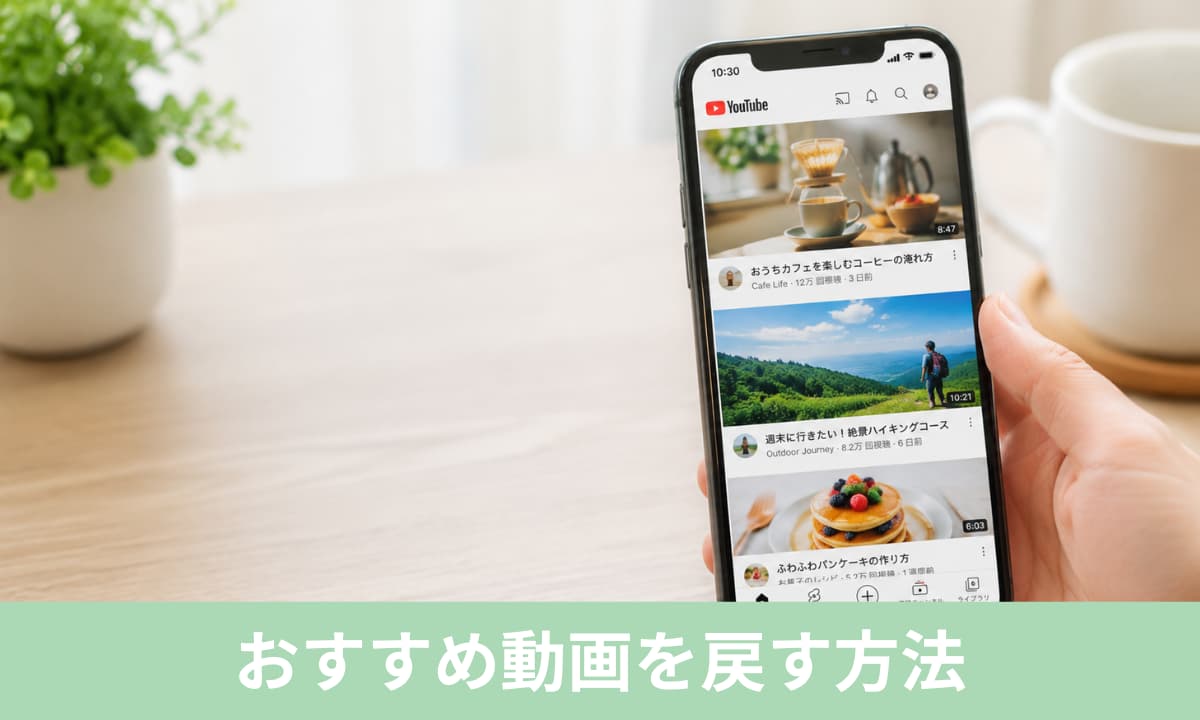
おすすめ動画を以前のように表示したい場合は、再生履歴を保存する設定になっているか確認します。
再生履歴がオフならオンに変更し、その状態で動画を視聴するのが基本的な対処法です。
再生履歴をオンにする手順
Android版YouTubeでは、次の順に進むと再生履歴の設定を確認できます。
「プロフィール写真」→「設定」→「すべての履歴を管理」→「管理」
ここでYouTubeの再生履歴を保存する設定になっているか確認してください。
再生履歴をオフにしていた場合、その間に視聴した動画は履歴に保存されません。設定をオンにしても、過去の視聴内容が後からまとめて記録されるわけではありません。
再生履歴をオンにした状態で動画を視聴する
設定をオンにしたら、普段見たい動画を実際に視聴して再生履歴を作っていきます。
再生履歴がおすすめ動画の判断材料になるため、履歴が蓄積されることでホーム画面にもおすすめが表示されるようになると考えられます。
ただし、「何本見れば戻る」「何分待てば表示される」といった具体的な基準は、YouTubeから公表されていません。
「まずは検索してみましょう」という表示だけを消す専用設定も、公式には確認されていません。
そのため、おすすめ動画を戻したい場合は、再生履歴をオンにしたうえで動画を視聴し、履歴を蓄積するのが基本です。
再生履歴をオンにしているのに「まずは検索してみましょう」が消えない場合の対処法
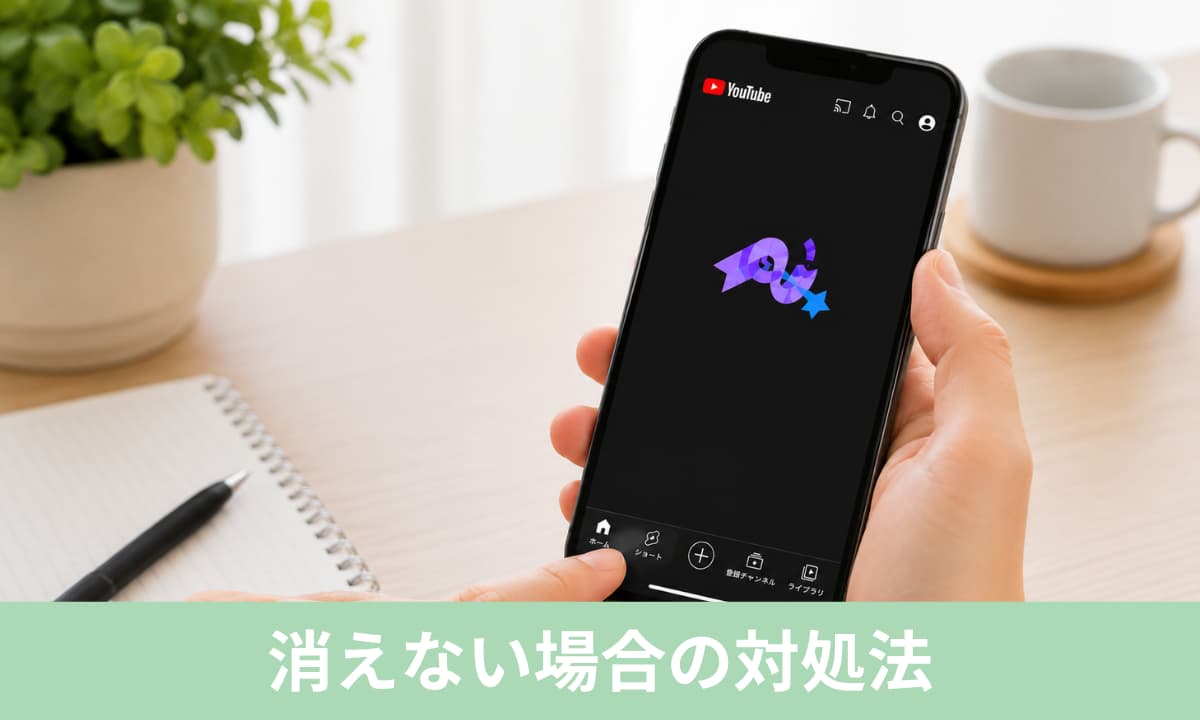
再生履歴をオンにしているのに表示が変わらない場合は、設定だけでなく、実際に履歴が保存されているかを確認しましょう。
それでも改善しないときは、アプリや端末側の一時的な不調を切り分けていきます。
再生履歴が実際に保存されているか確認する
再生履歴をオンにしたつもりでも、視聴した動画が履歴に残っていなければ、おすすめを作るための情報が十分に蓄積されません。
まずYouTubeの履歴画面を開き、最近見た動画が記録されているか確認してください。
履歴をオンにしたばかりの場合は、設定変更前に見た動画が後から追加されるわけではありません。オンにした状態で新しく動画を視聴し、その動画が履歴に残るかを見ると判断しやすくなります。
また、おすすめ動画がいつ元の状態に戻るかについて、YouTubeは必要な視聴本数や時間を公表していません。
そのため、履歴が保存され始めても、すぐにホーム画面が変化しない可能性があります。
改善しないときは再起動・アップデート・キャッシュ削除などを補助的に試す
再生履歴が正常に保存されているのに表示が変わらない場合は、一般的なアプリの不具合対策を試す方法があります。
主な対処法は次のとおりです。
- YouTubeアプリを終了して再起動する
- YouTubeアプリを最新版に更新する
- スマートフォンやタブレットを再起動する
- 通信状態を確認する
- 必要に応じてキャッシュを削除する
- ログインし直す
- ブラウザ版YouTubeでも同じ状態になるか確認する
ただし、これらは「まずは検索してみましょう」という表示に対するYouTube公式の根本的な解決策として示されているものではありません。
再生履歴が不足していることが原因なら、アプリを再起動したりキャッシュを削除したりしても、その原因自体は解消されません。
そのため、順番としては「再生履歴の設定を確認する」→「履歴が保存されているか確認する」→「必要なら一般的な不具合対策を試す」と考えるのが分かりやすいでしょう。
なお、2026年にも「まずは検索してみましょう」と表示されるというユーザー投稿は確認されています。ただし、こうした個別の事例がすべてYouTube側の不具合であると公式に認定されているわけではありません。
「まずは検索してみましょう」のよくある質問と答え
まとめ|「まずは検索してみましょう」が出たら再生履歴を最優先で確認しよう
YouTubeで「まずは検索してみましょう」と表示され、おすすめ動画が出なくなった場合は、最初に再生履歴を確認しましょう。
ホーム画面のおすすめには主に再生履歴が使われるため、再生履歴がオフになっていたり、履歴が十分に蓄積されていなかったりすると、検索中心の画面になることがあります。
おすすめ動画を戻したい場合は、再生履歴をオンにし、その状態で動画を視聴して履歴を蓄積するのが基本です。
ただし、何本の動画を見れば戻るのか、どれくらい待てば表示が変わるのかといった具体的な基準は公表されていません。
再生履歴が正常に保存されているのに改善しない場合は、アプリの再起動やアップデート、キャッシュ削除などを補助的に試してみてください。
「まずは検索してみましょう」という表示が出ても、すぐに故障やバグと判断せず、まず再生履歴から確認するのが最も確実です。