
InstagramのDMに突然表示された「インスタント」を見て、「消したい」「通知を止めたい」と困っていませんか。
結論からいうと、Instagramのインスタントは、DM受信箱から非表示にする方法、通知だけをオフにする方法、間違えて送った写真を取り消す方法がそれぞれ異なります。
操作を間違えないためには、「何を消したいのか」を先に整理することが大切です。
この記事では、Instagramのインスタントを目的別に最短で設定できるよう、必要な操作だけをわかりやすくまとめています。
この記事でわかること
- InstagramのインスタントをDMから非表示にする方法
- インスタントの通知だけをオフにする方法
- インスタントを一時的に隠す方法
- 間違えて送ったインスタントを取り消す方法
- 非表示と通知オフの違い
- 設定項目が見つからない場合の考え方
「DMから消したいだけなのか」「通知まで止めたいのか」を確認しながら進めれば、必要のない設定まで変更せずに済みます。
Instagramのインスタントを消したいなら「非表示・通知オフ・送信取消」を使い分ける
Instagramのインスタントを「消したい」ときは、何を消したいのかによって操作方法が変わります。
DM受信箱から消したい場合、通知だけ止めたい場合、間違えて送った写真を取り消したい場合では、それぞれ操作する場所が違います。
まずは、自分の目的がどれに当てはまるか確認してみましょう。
- DM受信箱から消したい → インスタントを非表示にする
- 一時的に隠したい → スヌーズする
- 通知だけ止めたい → インスタントの通知をオフにする
- 間違えて送った写真を消したい → 「元に戻す」またはアーカイブから削除する
特に注意したいのが、DMから非表示にすることと、通知をオフにすることは別の設定という点です。
DM画面からインスタントを見えなくしても、通知まで確実に停止するとは限りません。
通知も不要な場合は、通知設定も別に確認するのが分かりやすいでしょう。
InstagramのInstants(インスタント)は、DM受信箱からその場で撮影した写真を親しい友達などへ共有する機能です。
そのため、「インスタントそのものを完全に削除する」というより、表示・通知・送信した写真を目的ごとに管理すると考えると迷いにくくなります。
DMから消したいなら非表示、通知が不要なら通知オフ、誤送信なら送信取消と使い分けるのがポイントです。
InstagramのインスタントをDM受信箱から消す・非表示にする方法
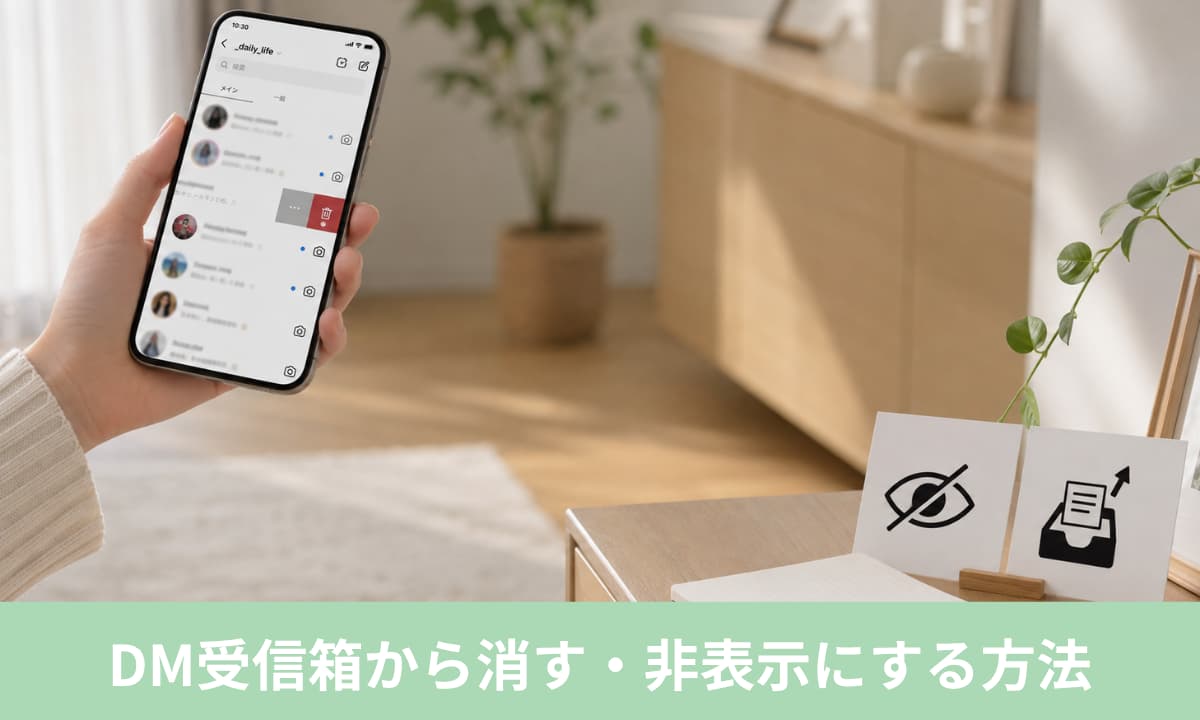
DM画面に表示されるインスタントが邪魔で、今後あまり使わない場合は、受信箱から非表示にする方法があります。
一方、「今だけ隠したい」という場合は、一時的にスヌーズすることもできます。
「受信箱でインスタントを非表示にする」でDMから消す
InstagramのDM受信箱からインスタントの入口を消したい場合は、「受信箱でインスタントを非表示にする」をオンにする方法が実機検証で報告されています。
操作の流れは次のとおりです。
- Instagramで自分のプロフィールを開く
- 右上の「≡」をタップする
- 「コンテンツ設定」を開く
- 「受信箱でインスタントを非表示にする」をオンにする
設定すると、DM受信箱に表示されていたインスタントの入口を非表示にできます。
ただし、これはInstantsという機能そのものをInstagramから完全に削除する操作ではありません。
あくまでDM受信箱上でインスタントを見えなくする設定です。
再び表示したくなった場合は、同じ設定画面で「受信箱でインスタントを非表示にする」をオフに戻します。
なお、端末やアカウントによっては「受信箱でインスタントを非表示にする」が表示されないケースも報告されています。
原因についてMetaが公式に一覧化した情報は確認できていないため、「アプリのバージョンが原因」などと決めつけず、設定項目が出ない場合もあると考えておくのが安全です。
一時的に隠したいなら長押しして右へスワイプする
「ずっと非表示にするほどではないけれど、今はDM画面から隠したい」という場合は、一時的にスヌーズできます。
DM受信箱に表示されているインスタントの写真の束を、長押ししながら右へスワイプすると一時的に非表示になります。
再び表示したい場合は、同じ位置を長押ししながら左へスワイプします。
この方法はMetaの公式情報でも案内されています。
長期間使わないなら設定から非表示、一時的に隠したいならスワイプと使い分けると分かりやすいでしょう。
Instagramのインスタント通知だけをオフにする方法
DM画面のインスタントは残したまま、通知だけ止めたい場合は、Instagramの通知設定からインスタントを個別にオフにします。
Instagram全体の通知を止める必要はありません。
「お知らせ」からインスタントの通知を個別にオフにする
現在確認されているInstagramアプリでは、「お知らせ」の中にインスタントの通知設定が用意されています。
操作の流れは次のとおりです。
- Instagramの設定を開く
- 「お知らせ」を開く
- 「インスタント」を選ぶ
- インスタントの通知をオフにする
- 必要に応じて「絵文字によるリアクション」の通知もオフにする
インスタントを受け取ること自体は問題なく、「スマホに通知が出るのだけ止めたい」という人に向いている設定です。
通知項目としては、インスタント本体だけでなく「絵文字によるリアクション」も報告されています。
通知をできるだけ減らしたい場合は、両方の設定を確認しておくとよいでしょう。
DMの非表示と通知オフは別設定なので必要に応じて両方確認する
ここは間違えやすいポイントですが、DM受信箱からインスタントを非表示にする設定と、通知をオフにする設定は別です。
目的ごとに整理すると、次のようになります。
| やりたいこと | 確認する設定 |
| DM画面からインスタントを消したい | 受信箱の非表示設定 |
| 通知だけ止めたい | お知らせのインスタント設定 |
| DMから消して通知も止めたい | 両方の設定を確認 |
Instagram全体のプッシュ通知は種類ごとに管理できるため、インスタントの通知だけが気になるのであれば、アプリ全体の通知をオフにする必要はありません。
「見えなくしたい」と「通知されたくない」は別の目的なので、それぞれに合った設定を使うのがポイントです。
間違えて送ったInstagramのインスタントを削除・取り消す方法

インスタントを間違えて送ってしまった場合は、相手がまだ見ていなければ取り消せる方法があります。
送信直後なのか、すでに送信画面を閉じているのかによって操作が変わります。
送信直後なら「元に戻す」で取り消す
インスタントを送信した直後であれば、画面に表示される**「元に戻す」**を使って送信を取り消せます。
相手が閲覧する前であれば、誤送信に気づいた時点ですぐ操作するのがポイントです。
- インスタントを送信する
- 誤送信に気づいたら「元に戻す」を選ぶ
- 相手が閲覧する前に取り消す
特に送り先を間違えた場合は、内容を確認し直すよりも先に「元に戻す」を選ぶほうが安全です。
送信直後に気づいた場合は、「元に戻す」が最もシンプルな対処方法です。
送信後はアーカイブから削除して未閲覧の相手への表示を取り消す
「元に戻す」を使えるタイミングを過ぎた場合でも、自分のInstantsアーカイブから共有済みの写真を削除できます。
アーカイブから削除すると、その時点でまだ写真を見ていない相手には表示されなくなります。
一方、すでに相手が閲覧したインスタントは、閲覧後に消える仕組みです。
そのため、アーカイブから削除しても、すでに見られた内容を後から「見なかったこと」にすることはできません。
また、未閲覧のインスタントも24時間を過ぎると閲覧できなくなります。
| 状況 | 対処 |
| 送信直後 | 「元に戻す」で取り消す |
| 送信後・相手が未閲覧 | アーカイブから削除する |
| 相手がすでに閲覧済み | 閲覧後に消える |
| 相手が未閲覧のまま24時間経過 | 閲覧できなくなる |
誤送信したときは、「送信直後なら元に戻す」「時間が経ったらアーカイブから削除」と覚えておけば対応しやすくなります。
Instagramのインスタントに関するよくある質問と答え
まとめ|Instagramのインスタントは目的に合った消し方を選ぼう
Instagramのインスタントを消したいときは、何を止めたいのかによって操作が変わります。
ポイントを整理すると次のとおりです。
- DM受信箱から消したい → 「受信箱でインスタントを非表示にする」をオン
- 一時的に隠したい → 写真の束を長押しして右へスワイプ
- 通知だけ止めたい → 「お知らせ」からインスタント通知をオフ
- 間違えて送った → 送信直後は「元に戻す」
- 送信後に取り消したい → 相手が未閲覧ならアーカイブから削除
「非表示」「通知オフ」「送信取消」はそれぞれ別の操作です。
自分が消したいものに合わせて設定すれば、Instagram全体の通知やDM機能まで止める必要はありません。