iPhoneで一つの携帯に同じアプリを2つ入れられる?アイコン複製・2アカウントの方法を解説
「iPhoneに同じアプリを2つ入れたい」「仕事用と個人用でアカウントを分けたい」と思ったことはありませんか。
実は、iPhoneでは「同じアイコンを2つ置くこと」と「同じアプリを別データで2個使うこと」は別の仕組みです。目的を区別せずに設定すると、思っていた使い方ができないことがあります。
この記事では、iPhoneで同じアプリを使い分けたいときに知っておきたい方法を、目的別にわかりやすく解説します。
この記事でわかること
- iPhoneに同じアプリを2つ入れられるのか
- ホーム画面に同じアプリのアイコンを2つ置く方法
- 同じアプリで2つのアカウントを使う方法
- アプリを別データで完全に2つに分けたい場合の注意点
自分が「アイコン」「アカウント」「アプリ本体」のどれを2つにしたいのかを確認しながら見ていきましょう。
iPhoneで一つの携帯に同じアプリを2つ入れられる?
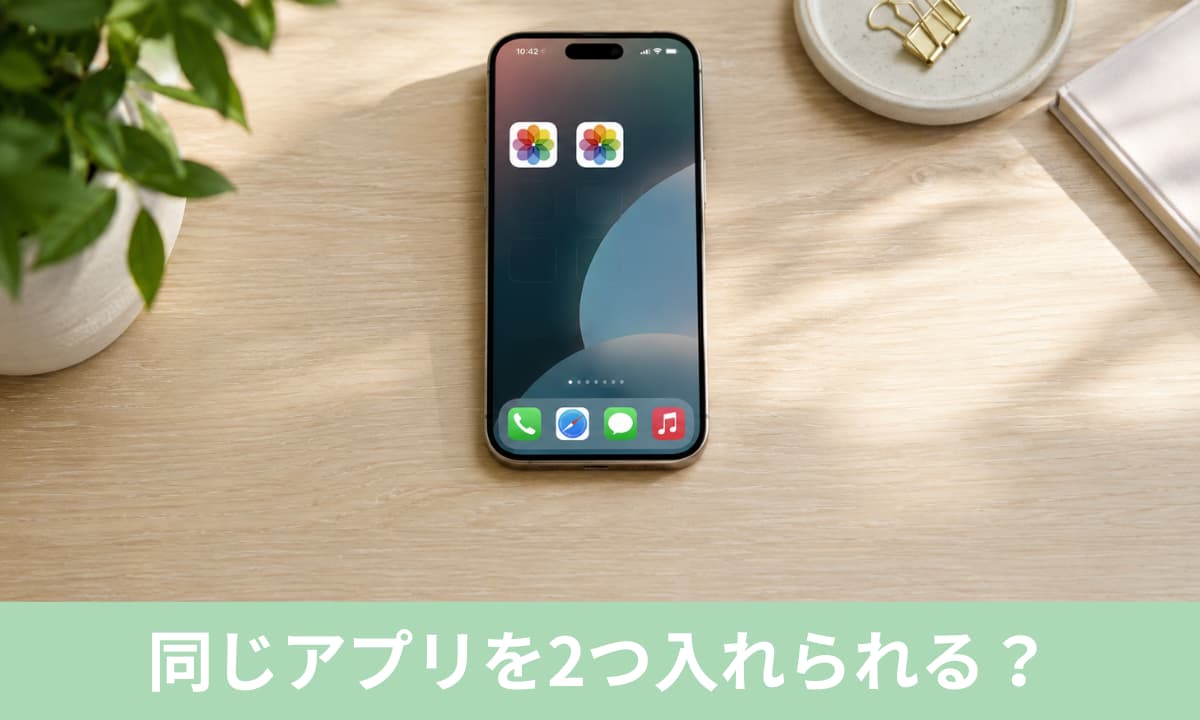
結論からいうと、iPhoneでは同じアプリのアイコンをホーム画面に複数置くことができます。
ただし、同じApp Storeアプリをコピーして、別々の保存データを持つ独立した2個のアプリとして使う標準機能はありません。
やりたいことによって、できることが変わります。
| やりたいこと | iPhoneでの対応 |
| 同じアイコンを2つ置きたい | 可能 |
| 2つのアカウントを使いたい | アプリやサービスによって可能 |
| アプリ本体を別データで2個にしたい | 標準機能では不可 |
同じアイコンを2つ置いてもアプリ本体は増えない
ホーム画面に同じアプリのアイコンを2つ置くと、見た目はアプリが2個あるように見えます。
しかし、増えているのはアプリを開くための入口です。それぞれ別のアプリがインストールされているわけではありません。
たとえば、同じ部屋に入口を2つ作っても、部屋そのものが2つになるわけではありません。iPhoneのアプリアイコンも、これに近いイメージです。
別々のデータを持つ2個のアプリにはならない
アイコンを2つ置いても、それぞれに別のログイン情報や保存データが作られるわけではありません。
そのため、「左のアイコンは仕事用、右のアイコンは個人用」というように、アイコンごとにアカウントを分けることはできません。
2アカウントを使いたい場合は、後ほど紹介するアカウント切り替え機能やWeb版を利用する方法が現実的です。
iPhoneのホーム画面に同じアプリを2つ置く方法
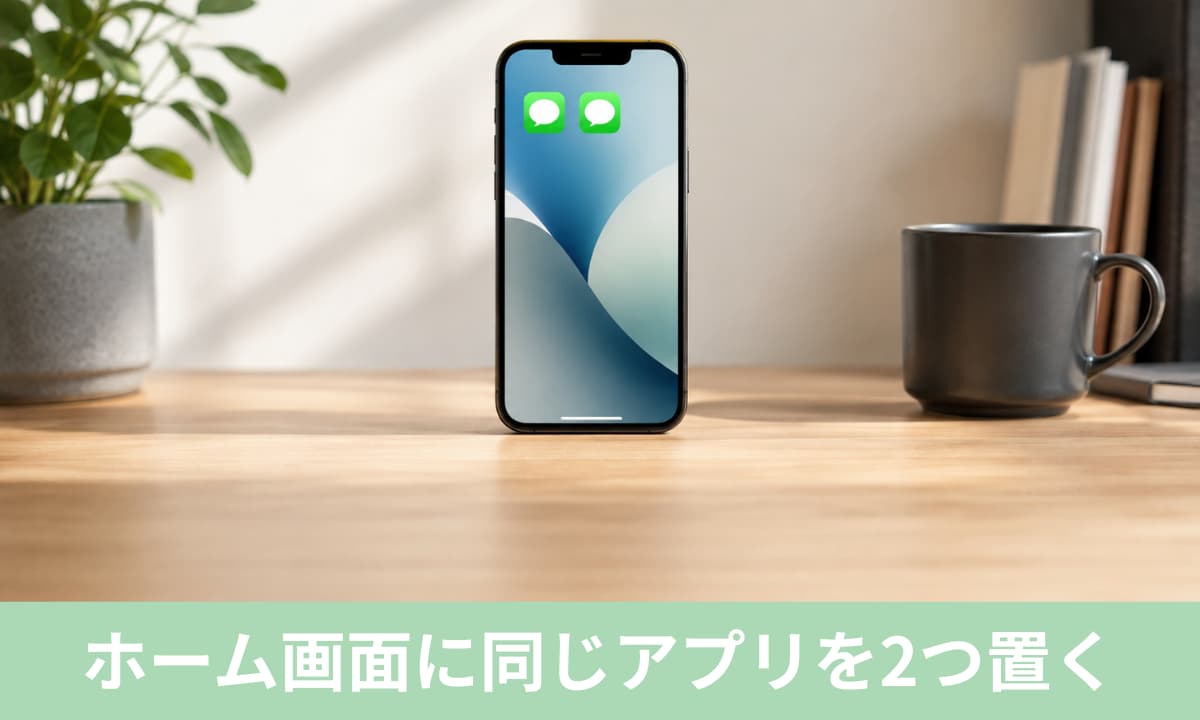
「アプリの中身は同じでいいので、ホーム画面の別の場所にもアイコンを置きたい」という場合は、アプリライブラリから追加できます。
アプリを再インストールする必要はありません。
アプリライブラリから追加する
手順は次のとおりです。
- ホーム画面を一番右までスワイプしてアプリライブラリを開く
- 追加したいアプリを探す
- アプリのアイコンを長押しする
- そのままホーム画面へ移動する
- 好きな場所に配置する
これで、すでにホーム画面にあるものと同じアプリアイコンを追加できます。
ホーム画面のページごとに同じアプリを置きたい場合や、よく使う場所から素早く開きたい場合に便利です。
なお、同じアプリのアイコンを何個まで置けるのかについて、Appleは公式な上限数を明示していません。
片方のアイコンだけ消すこともできる
増やしたアイコンが不要になった場合は、アプリ本体を削除せず、ホーム画面からアイコンだけを取り除けます。
- 消したいアイコンを長押しする
- 「アプリを削除」をタップする
- 「ホーム画面から取り除く」を選ぶ
「ホーム画面から取り除く」なら、アプリ本体はアプリライブラリに残ります。
一方、「アプリを削除」を選ぶと端末からアプリそのものを削除する操作になるため、アイコンだけ整理したい場合は選択肢を間違えないようにしましょう。
同じアプリで2つのアカウントを使いたい場合はどうする?
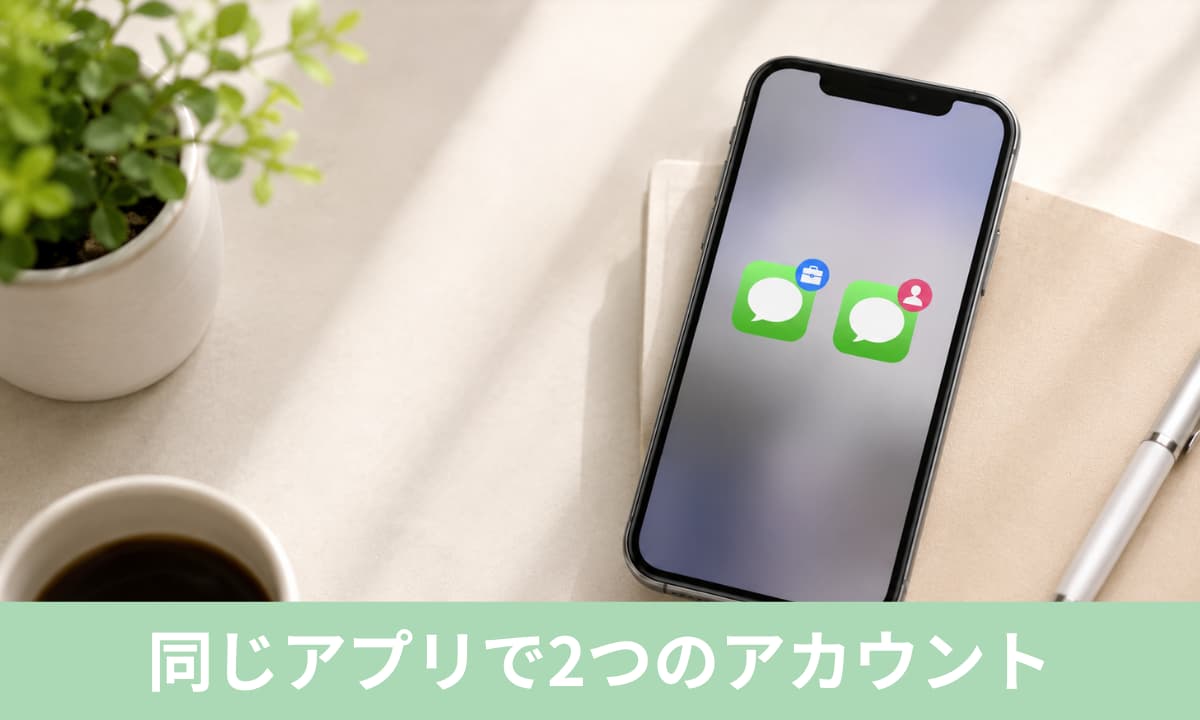
仕事用と個人用、本アカウントとサブアカウントなどを使い分けたい場合は、アプリそのものを複製する必要がないこともあります。
まずは、利用しているアプリに複数アカウント機能がないか確認するのがおすすめです。
アプリ内のアカウント切り替え機能を確認する
アプリによっては、1つのアプリに複数のアカウントを登録して切り替えられます。
設定画面やプロフィール画面などに「アカウントを追加」「アカウントを切り替える」といった項目があれば、その機能を利用するのがもっとも簡単です。
ただし、複数アカウントに対応しているかどうかはサービスによって異なります。
iPhoneの共通機能として、すべてのアプリで2アカウントを利用できるわけではありません。
アプリ版とSafariのWebアプリを使い分ける
サービスにWeb版がある場合は、「通常のアプリ+SafariのWebアプリ」という方法もあります。
Safariで対象サービスを開き、ホーム画面に追加して「Webアプリとして開く」設定にすると、ホーム画面からアプリのように起動できます。
サービス側の仕様によっては、通常アプリをアカウントA、Web版をアカウントBとして使い分けられる場合があります。
Safariから追加する基本的な流れは次のとおりです。
- Safariで利用したいWebサイトを開く
- 共有メニューを開く
- 「ホーム画面に追加」を選ぶ
- 「Webアプリとして開く」を設定して追加する
ただし、Web版の有無やログイン状態の管理、通知などはサービスごとに異なります。
アプリ内でアカウントを切り替えられない場合の代替手段として考えるとよいでしょう。
iPhoneで同じアプリを完全に2つに分けたい場合の注意点
「アカウントを切り替えるのではなく、アプリそのものを別々のデータで2個使いたい」という場合、iPhoneの標準機能だけでは対応できません。
App Storeには複数アカウントの利用をうたう第三者製アプリもありますが、利用前にいくつか確認しておきたいポイントがあります。
クローン系アプリですべてのサービスを複製できるとは限らない
2026年8月12日時点では、日本のApp Storeに「パラレル スペース アプリ」が掲載されています。
複数のソーシャルメディアアカウントを管理する用途が案内されていますが、任意のアプリを何でも完全にコピーできるという意味ではありません。
利用したいSNSやゲームなどに対応しているかどうかは、事前に確認する必要があります。
料金やプライバシー情報も確認する
「パラレル スペース アプリ」はiOS 15.6以降に対応し、アプリ内購入があります。
2026年8月12日の調査時点では、400円の購入項目のほか、月額1,500円、年額3,000円などの項目が掲載されていました。料金は変更される可能性があるため、利用時にはApp Storeで最新情報を確認してください。
また、App Storeのプライバシー表示では、使用状況データや診断データが収集される場合があると開発元から申告されています。
アカウント情報を扱うサービスで利用する場合は、対応状況だけでなく、開発元やプライバシー情報も確認してから判断するのがおすすめです。
iPhoneで同じアプリを2つ使うときのよくある質問と答え
まとめ|iPhoneで同じアプリを使う方法は目的で選ぼう
iPhoneでは、同じアプリのアイコンをホーム画面に複数置くことはできますが、同じアプリを別データの独立した2個として複製する標準機能はありません。
2アカウントを使いたい場合は、まずアプリ内のアカウント切り替え機能を確認し、対応していなければWeb版の利用を検討するとよいでしょう。
「何を2つにしたいのか」を最初に決めれば、自分に合った方法を選びやすくなります。