iPhoneに保存した写真やスクリーンショットのQRコードを開き、長押ししても何も表示されないことがあります。「長押しする場所が違うの?」「自分のiPhoneでは使えない?」「同じ端末に表示されたQRコードはどうやって読むの?」と困ってしまいますよね。
写真アプリでは、画像内のQRコードを認識すると、リンクを開くためのメニューが表示されます。しかし、画像の大きさや画質、iPhoneの設定、使用している機種によっては、長押ししても反応しない場合があります。
この記事では、iPhoneの写真に保存されたQRコードを長押しできない原因と、読み取れないときに試したい対処法を順番に解説します。
この記事でわかること
- 写真に保存されたQRコードを読み取る基本操作
- 長押ししても反応しない主な原因
- QRコードを認識しやすくする方法
- 長押し以外でQRコードを読み取る方法
- QRコードを開く前に確認したい注意点
iPhoneの写真にあるQRコードを読み取る方法
iPhoneの写真アプリでは、保存されている画像内のQRコードを認識できる場合があります。まずは、通常の読み取り方法を試してみましょう。
- 「写真」アプリを開く
- QRコードが写っている写真を選ぶ
- QRコードの中央部分を約1秒長押しする
- 表示されたリンクやメニューを確認する
- 問題がなければ「Safariで開く」などをタップする
QRコードが正しく認識されると、Webサイトを開く、リンクをコピーする、共有するといった項目が表示されます。画像全体ではなく、QRコードの四角い部分を長押しすることがポイントです。
写真内に文字がある場合は、文字を長押しすると文字選択が優先されることがあります。QRコードの中央付近に指を置いて試してください。
QRコードの長押しはどのくらい待てばいい?
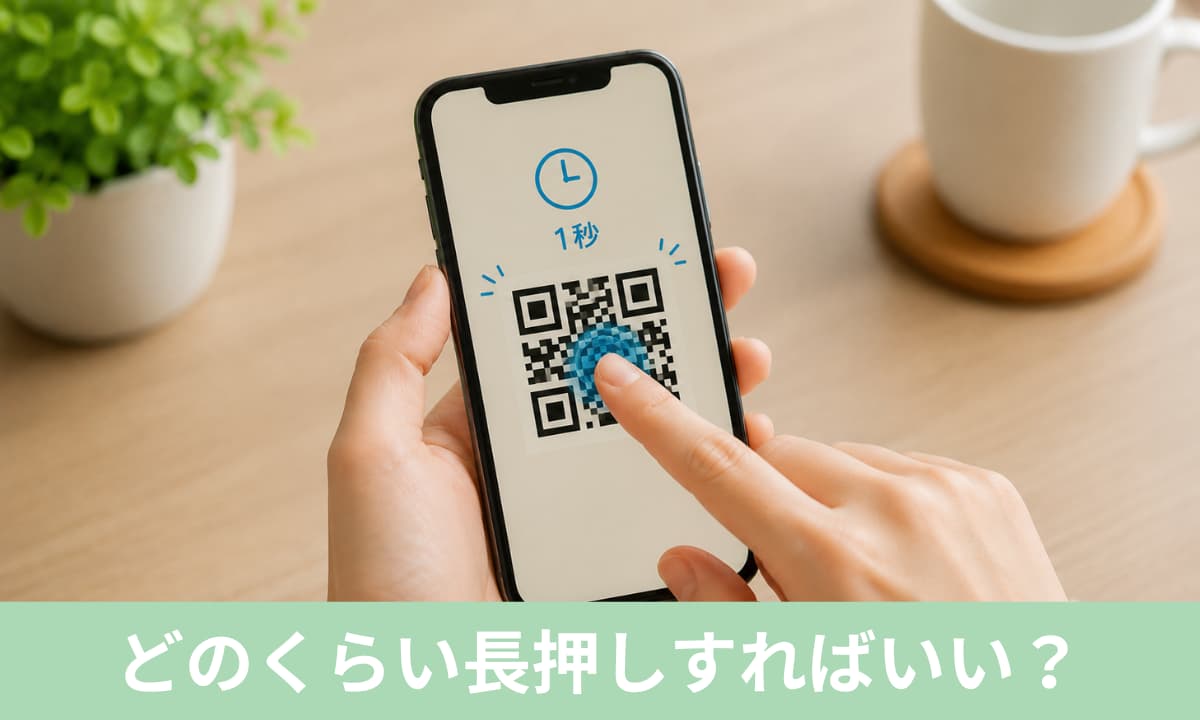
QRコードの中央に指を置き、約1秒押さえたままにします。強く押し込む必要はありません。
すぐに指を離すと通常のタップとして認識されるため、メニューが表示されないことがあります。反応しない場合は、何度も同じ操作を繰り返す前に、次の点を確認してください。
- QRコードの中央を押しているか
- 写真の編集画面を開いていないか
- QRコードが小さ過ぎないか
- QRコード全体が画像内に収まっているか
iPhoneの写真にあるQRコードを長押しできない主な原因
長押ししても反応しない場合は、iPhoneの故障ではなく、画像の状態や設定に原因があるケースが多く見られます。
QRコードが小さすぎる
写真の中でQRコードが小さいと、iPhoneがQRコードとして認識できない場合があります。離れた場所から撮影した写真や、画面の一部に小さく表示されているQRコードで起こりやすい原因です。
写真を拡大し、QRコード全体が見える状態で中央部分を長押ししてみてください。
QRコードがぼやけている
手ぶれやピンぼけがある写真では、QRコードの白黒模様を正しく判別できません。特に次のような画像は認識しにくくなります。
- 撮影時に手ぶれしている
- 光が反射している
- 暗く写っている
- SNSを経由して保存している
- 画像が圧縮されている
- QRコードの一部が欠けている
拡大しても白黒のマス目がぼやけている場合は、元の画像を入手するか、スクリーンショットを撮り直す必要があります。
QRコードの一部が隠れている
QRコードは、中央の模様だけでなく、四隅や周囲の余白も含めて認識します。指やスタンプ、文字などで一部が隠れていると、正しく読み取れません。
画像を切り取る場合も、QRコードぎりぎりまでトリミングせず、周囲の白い余白を残しておきましょう。
写真アプリ以外で画像を開いている
LINEやメール、SNS、ブラウザなどで画像を長押しすると、QRコードではなく、画像そのものに対する操作メニューが表示される場合があります。
その場合は、画像を一度写真アプリへ保存し、写真アプリからQRコードを長押ししてください。
写真の編集画面を開いている
写真アプリの編集画面では、切り取りや色調整などの操作が優先されます。編集画面を閉じ、通常の写真表示へ戻してからQRコードを長押ししてください。
テキスト認識表示がオフになっている
写真内のQRコードや文字を認識するには、「テキスト認識表示(Live Text)」が有効になっている必要があります。
設定は次の手順で確認できます。
- 「設定」を開く
- 「一般」をタップ
- 「言語と地域」をタップ
- 「テキスト認識表示」をオンにする
すでにオンの場合は、一度オフにしてから再度オンにすると改善することがあります。
iPhoneの機種が対応していない
写真内の文字やQRコードを認識する機能は、すべてのiPhoneで利用できるわけではありません。古い機種では、保存した写真内のQRコードを長押ししても認識されない場合があります。
使用している機種は、「設定」から確認できます。
- 「設定」を開く
- 「一般」をタップする
- 「情報」をタップする
- 「機種名」を確認する
機種が対応していない場合は、別の端末にQRコードを表示し、iPhoneのカメラで読み取る方法を試してください。
iOSが古いままになっている
対応機種でも、iOSが古いままだと画像認識機能が正常に動作しない場合があります。
「設定」から「一般」「ソフトウェアアップデート」の順に開き、利用できるアップデートがあるか確認してください。
一時的な不具合が起きている
画像や設定に問題が見当たらなくても、写真アプリやiPhoneの一時的な不具合によって認識できないことがあります。
写真アプリを一度終了して開き直すか、iPhoneを再起動してから再度試してください。
長押ししても反応しないときの対処法
原因がわからない場合は、簡単に試せる方法から順番に確認していくのがおすすめです。
QRコードの部分を拡大する
写真を2本の指で広げ、QRコードをできるだけ大きく表示します。QRコード全体が画面内に収まっていることを確認し、中央部分を約1秒長押ししてください。
元の画像が鮮明であれば、拡大することで認識しやすくなります。ただし、元画像自体がぼやけている場合は、拡大しても画質は改善しません。
QRコードの周囲を残して切り取る
背景に文字やイラスト、別のQRコードなどが写っていると、認識しにくくなる場合があります。そのときは、QRコードの周囲だけが残るように写真を切り取って保存します。
ただし、QRコードぎりぎりまで切り取ると、周囲の余白がなくなり認識できない場合があります。白い余白を残した状態で保存してください。
スクリーンショットを撮り直す
WebページやLINE、メールなどに表示されたQRコードは、画面を拡大した状態でスクリーンショットを撮ると認識しやすくなることがあります。
撮影後は写真アプリでスクリーンショットを開き、QRコードを長押ししてください。
写真を複製してから試す
写真アプリで画像を複製すると、複製した画像では正常に認識される場合があります。
写真を開き、「…」メニューから「複製」を選び、作成された画像で再度QRコードを長押ししてください。編集済みの画像で認識しない場合にも試す価値があります。
iPhoneを再起動する
画像や設定に問題が見当たらない場合は、iPhoneを再起動してください。一時的な不具合が解消され、写真内のQRコードを認識できるようになることがあります。
再起動後も改善しない場合は、iOSのアップデートとテキスト認識表示の設定をもう一度確認します。
長押しできないときに別の端末で読み取る方法
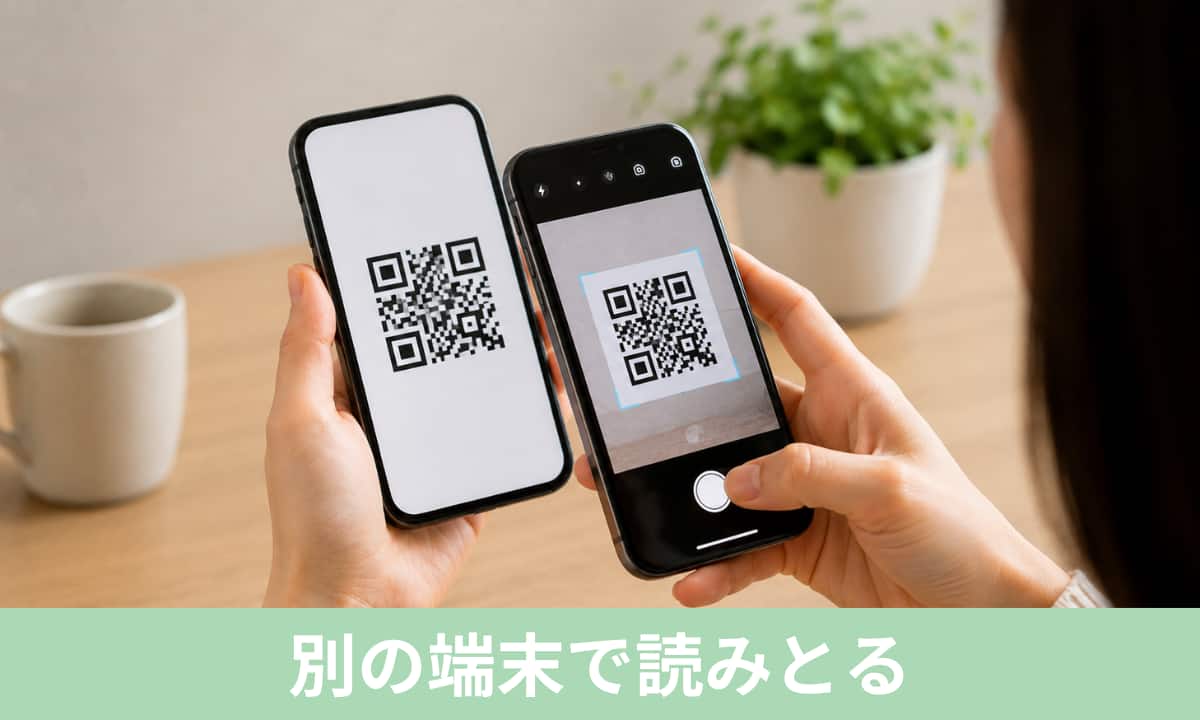
写真アプリでQRコードをどうしても認識できない場合は、別のスマートフォンやタブレット、パソコンへ画像を表示し、iPhoneのカメラで読み取る方法が確実です。
別の端末にQRコードを表示する
QRコード画像をiPadやパソコン、家族のスマートフォンなどに表示し、その画面へ自分のiPhoneのカメラを向けます。画面上部などに通知が表示されたらタップしてください。
読み取りにくい場合は、表示する端末の画面を明るくし、QRコードをできるだけ大きく表示します。画面への光の映り込みを避け、iPhoneをQRコードと平行に向けることもポイントです。
パソコンやiPadへ画像を送る
AirDropやメール、クラウドストレージなどを利用して、QRコード画像を別の端末へ送る方法もあります。別の画面へ表示したQRコードを、iPhoneのカメラまたはコードスキャナーで読み取ってください。
本人確認やログインに使用するQRコードを送る場合は、送信先を間違えないよう注意が必要です。共有端末へ送った画像は、読み取り後に削除しておくと安心です。
コードスキャナーで写真のQRコードは読み取れる?
iPhoneのコントロールセンターにある「コードをスキャン」は、基本的にカメラの前にあるQRコードを読み取るための機能です。そのため、同じiPhoneに保存されている写真のQRコードを直接選んで読み取る用途には向いていません。
写真アプリで認識できない場合は、QRコードを別の端末へ表示し、コードスキャナーまたはカメラで読み取る方法を試してください。
LINEに届いたQRコードを長押しできない場合
LINEのトーク画面でQRコード画像を長押しすると、画像の保存や転送などのメニューが表示されることがあります。これは、LINEでは長押し操作が画像そのものに対する操作として扱われるためです。
その場合は、QRコード画像を写真アプリへ保存してから開き、QRコードの中央部分を長押ししてください。画像として保存できない場合は、スクリーンショットを撮って写真アプリから開く方法でも試せます。
ログインや本人確認に使用するQRコードには、有効期限が設定されている場合があります。写真アプリで認識できても利用できないときは、QRコードを発行したサービス側の案内も確認してください。
Safariに表示されたQRコードを読み取る方法
Safariで表示したWebページのQRコードが認識されない場合は、ページを拡大してQRコードを大きく表示します。それでも反応しない場合は、スクリーンショットを撮り、写真アプリからQRコードを長押ししてください。
Webページ上では画像として選択できなくても、スクリーンショットにすると写真アプリがQRコードとして認識する場合があります。撮影するときは、QRコード全体と周囲の余白が入るようにしてください。
QRコードを読み取る前にリンク先を確認する
QRコードを長押しするとリンクが表示されますが、すぐに開くのではなく、表示されたURLを確認することが大切です。QRコードの見た目だけでは、安全なWebサイトかどうか判断できません。
特に、次のようなQRコードには注意してください。
- 送信者に心当たりがない
- 突然メッセージで送られてきた
- 支払いや送金を求めている
- Apple Accountや銀行情報の入力を求めている
- 当選や返金を理由に個人情報の入力を促している
- 公式サイトに似た不自然なURLが表示される
リンク先でパスワードやクレジットカード情報、認証コードなどの入力を求められた場合は、その場で入力しないでください。公式サイトや公式アプリを自分で開き直し、同じ案内が出ているか確認しましょう。
iPhoneの写真にあるQRコードを長押しできないときのFAQ
まとめ
iPhoneの写真にあるQRコードを長押しできない場合は、まずQRコードの大きさや画質、開いているアプリを確認することが大切です。
反応しないときは、写真を拡大する、スクリーンショットを撮り直す、テキスト認識表示の設定を確認する、iPhoneを再起動するといった方法を順番に試してみましょう。
それでも認識できない場合は、QRコードをパソコンや別のスマートフォンに表示し、iPhoneのカメラで読み取る方法が確実です。
また、QRコードから開くリンクは必ず内容を確認し、不審なサイトではパスワードや個人情報を入力しないよう注意してください。